





播放器自动静音的五大原因及解决步骤:一查播放器内置静音设置;二调浏览器媒体自动播放策略;三禁用媒体控件自动静音行为;四修改Chrome/Edge实验性Autoplay策略;五清除播放器配置文件与缓存数据。

如果您在电脑上播放视频时,播放器总是自动进入静音状态,导致每次都需要手动取消静音,则可能是由于播放器默认音频策略、系统权限限制或浏览器媒体自动播放规则被触发所致。以下是解决此问题的步骤:
一、检查并关闭播放器内置自动静音功能
部分本地视频播放器(如PotPlayer、VLC、KMPlayer)提供“启动时静音”或“恢复上次音量”等选项,若配置不当,将导致每次打开视频均无声音。
1、打开PotPlayer,点击右上角菜单按钮(三条横线),选择“首选项”。
2、左侧导航栏依次展开“播放”→“播放设置”,右侧找到“播放开始时静音”选项。
3、取消勾选该选项,点击“应用”后关闭窗口。
4、重启PotPlayer并播放任意视频,确认是否仍自动静音。
二、重置浏览器媒体自动播放策略
现代浏览器(Chrome、Edge、Firefox等)默认启用Autoplay Policy,当页面加载含音频的视频时,若无用户交互(如点击),会强制静音播放,造成“自动静音”错觉。
1、在Chrome或Edge地址栏输入chrome://settings/content/sound并回车。
2、确保顶部开关为“允许网站播放声音”,而非“不允许”或“仅允许无声音的自动播放”。
3、向下滚动至“例外情况”区域,点击“添加”按钮。
4、在“网站”栏输入*://*,在“行为”下拉菜单中选择“允许”,点击“添加”。
5、关闭设置页,重启浏览器后测试网页视频播放。
三、禁用媒体控件自动静音行为
某些浏览器版本通过mediaControls机制统一控制所有HTML5视频的静音状态,即使用户未操作,也会在加载阶段默认启用静音。
1、在地址栏输入chrome://settings/content/mediaControls并回车。
2、确认页面顶部主开关已开启。
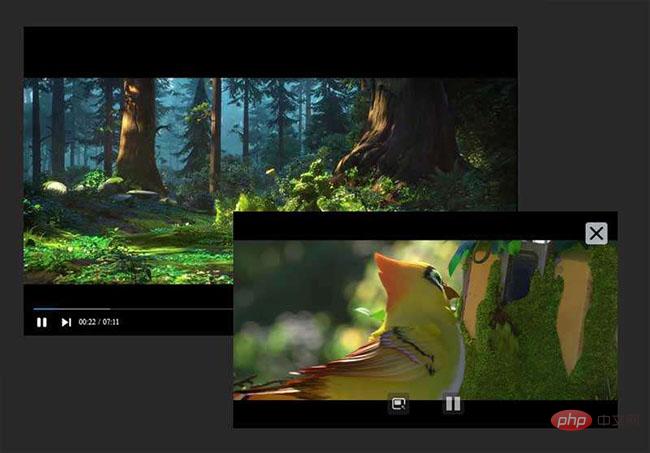
3、在“自动播放”设置项右侧点击下拉箭头。
4、选择不允许网站自动播放媒体内容(此选项可防止静音初始化,但需用户点击后才可发声)。
5、若需保留自动播放能力,改选仅允许无声音的自动播放,再配合手动点击解除静音。
四、修改Chrome/Edge实验性Autoplay策略
该方法直接干预浏览器底层音频策略,强制所有音视频必须由用户手势触发,从而规避无交互下的静音加载逻辑。
1、在地址栏输入chrome://flags/#autoplay-policy并回车。
2、在搜索框中输入“autoplay”,定位到“Autoplay policy”条目。
3、点击右侧下拉菜单,选择User gesture is required for cross-origin iframes或Document user activation is required。
4、点击页面右下角“重新启动”按钮,使策略生效。
5、重启浏览器后,在网页中点击任意位置再播放视频,验证是否跳过自动静音阶段。
五、清除播放器配置文件与缓存数据
播放器长期运行可能积累异常配置或损坏的音频上下文缓存,导致每次启动均继承错误的静音状态。
1、关闭VLC播放器,按下Win + R键,输入%appdata%\vlc\vlcrc并回车。
2、若文件存在,将其重命名为vlcrc.bak进行备份。
3、再次按下Win + R,输入%localappdata%\vlc\cache,清空该文件夹内全部内容。
4、重新启动VLC,播放视频观察是否仍默认静音。



