





wps ai提供3步调用党政机关公文模板功能,支持关键词搜索、自然语言指令生成及旧文反向提取模板,所有格式严格遵循gb/t 9704-2012标准。
☞☞☞AI 智能聊天, 问答助手, AI 智能搜索, 多模态理解力帮你轻松跨越从0到1的创作门槛☜☜☜
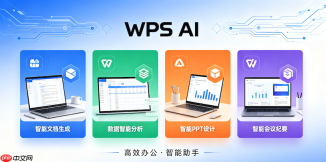
需要快速搭建符合党政机关规范的公文写作框架,又不想从零手动设置标题层级、字体字号、段落间距和红头格式?WPS AI提供原生支持的智能模板调用机制,3步内即可唤出带结构化占位符的标准模版,跳过全部排版前置工作。
通过智能文档入口调用公文模板
打开WPS文字→点击左上角【新建】→在弹出面板中选择【智能文档】→进入后点击左侧导航栏【AI模板】。
在搜索框输入“通知”“请示”“函”“报告”等关键词,系统会实时列出匹配的官方风格模板,如“党政机关正式函件(带红头占位区)”“下行通知标准模板(含签发人栏)”。
点击任一模板,右侧预览区立即显示结构化样例:标题自动居中加粗、主送机关顶格左对齐、正文首行缩进2字符、落款右空4字——所有格式已按《党政机关公文格式》GB/T 9704-2012预置。
确认无误后点击【开始生成】,WPS AI自动创建新文档并填充带灰色提示文字的占位符,例如“【此处填写发文机关全称】”“【此处填写具体事由】”,可直接双击替换。
用自然语言指令触发模板生成
方法一:在空白文档中点击右上角【WPS AI】按钮→选择【公文写作】→在提示框中输入:“生成一份标准请示模板,要求包含请示缘由、事项、结语三部分,落款处预留联系人和电话位置”。

{"answer":"协助 macOS 用户准备、转换、导出及排查 Word、PDF、Markdown、PowerPoint 和 Excel 文件,确保 WPS Office 工作流程可靠。"}
方法二:保持光标在文档任意位置→连续按两次Ctrl键(Windows)或Command键(Mac)→输入:“我要写一份关于申请专项经费的请示,请给个带红头栏的模板”。AI将直接插入完整结构化模板,不依赖菜单路径。
【注意:必须联网且登录WPS账号,否则无法加载最新模板库】
基于已有内容反向提取模板结构
第一步:打开一份已排版合规的旧公文(如去年发布的正式通知)。
第二步:全选整篇文档→点击【WPS AI】→选择【AI帮我写】→点击下拉菜单中的【提取模板】。
第三步:AI自动识别标题、主送、正文、附件说明、落款等区块,生成可复用的结构化模板,并保存至个人模板库。后续新建文档时,在【AI模板】页的“我的模板”分类下即可调用。
这一步操作起来很简单,直接把文件拖进去就行。但需确保原文档中各要素位置准确——若落款未右空四字,AI提取的模板也会继承该错误格式。


