





在使用 word 时,有时会发现功能区或菜单栏中多出了 mathtype 加载项,而你可能并不需要它,甚至希望将其移除以精简界面、提升操作效率。下面将详细介绍如何彻底卸载 word 中的 mathtype 加载项。
首先,启动 Microsoft Word。接着点击左上角的“文件”选项卡,在左侧列表中选择“选项”。
进入“Word 选项”窗口后,从左侧导航栏中点击“加载项”。在右侧区域,找到底部的“管理”下拉菜单,确认当前选择的是“COM 加载项”,然后点击右侧的“转到…”按钮。
此时会弹出“COM 加载项”对话框,其中列出了当前已启用的所有 COM 插件。请在列表中查找名称中带有“MathType”字样的条目(例如“MathType Commands 6 for Word”或类似名称)。
勾选该条目,然后点击“删除”按钮,并在弹出的确认提示中选择“是”以完成移除。至此,该加载项已从 COM 插件列表中清除。
但需注意:仅通过 COM 加载项界面删除并不足以完全根除 MathType 的痕迹。部分配置信息可能仍保留在 Word 的全局模板(Normal.dotm)或其他模板文件中,若不清除,重启 Word 后该加载项仍可能自动恢复。

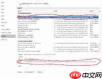
接下来,请定位并检查 Word 默认模板所在路径:通常为C:\Users\[你的用户名]\AppData\Roaming\Microsoft\Templates
(注意:AppData 是隐藏文件夹,需在文件资源管理器中开启“显示隐藏的项目”才能看到)
进入该目录后,查找是否存在与 MathType 相关的模板文件,如 MathType.dotm、MathType Commands.dotx 或其他命名含 “MathType” 的 .dotm / .dotx 文件。若存在,请将其删除,或重命名为 MathType_backup.dotm 等形式进行备份保留。
完成以上所有步骤后,重新启动 Word,你会发现菜单栏及功能区中已不再显示 MathType 相关按钮或选项卡,界面更加清爽简洁,文档编辑过程也更专注高效。
希望这套完整清理方案能帮你彻底告别不必要的 MathType 加载项,让 Word 回归纯净、顺手的使用状态。


