





在blender中设置缝合边是建模流程中至关重要的一步,直接影响uv展开、贴图映射及后续渲染效果。以下是详细的操作步骤:
第一步,切换至编辑模式。这是执行所有几何体编辑操作的前提条件。
第二步,选中需要设为缝合边的边线。支持多种选择方式,如框选(B键)、循环边选择(Alt+鼠标左键)、或按住Shift进行多边加选,确保精准定位目标边。
第三步,执行缝合边标记。常用方法有两种:
其一是快捷键方式——在默认设置下,可按Ctrl+E打开边菜单,随后选择“Mark Seam”(标记缝合边);部分版本也支持直接使用Ctrl+Shift+E组合键,具体可在偏好设置→键位映射中确认。
其二是界面菜单方式——在顶部菜单栏依次点击“Edge”(边)→ “Mark Seam”,即可完成标记。
操作过程中需注意以下几点:务必确认所选边线属于模型自然接缝位置(如衣袖与躯干交界、机械结构分件处等),避免在曲面连续区域误标;同时应结合最终UV布局目标进行规划,使缝合路径尽量隐藏于视觉不敏感区域,并保持拓扑合理性。
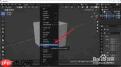

针对高细节或有机模型,建议采用分层标记策略。例如优先处理主轮廓线与大块面交接处的缝合边,再逐步细化到手指关节、褶皱边缘等局部区域,提升整体可控性与效率。
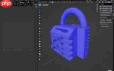
完成标记后,可通过启用“显示缝合边”功能进行验证:在视图叠加层(Overlays)中勾选“Seams”,此时所有已标记边将以橙色高亮显示;也可切换至UV编辑器,观察UV岛是否按预期分离,从而判断缝合逻辑是否正确。若发现异常,可立即按Ctrl+Z撤销并重新调整。
规范地设置缝合边,不仅有助于生成干净高效的UV布局,还能显著提升材质绘制、法线烘焙及动画绑定的质量。无论应用于游戏资产制作、影视级角色建模,还是工业设计可视化,精准的缝合边定义始终是保障模型专业性与可编辑性的核心基础。


