





wps ai可基于excel结构化数据和带【】变量的模板批量生成50封个性化感谢信。需确保excel表头与模板变量名完全一致,操作分数据准备、模板搭建、ai生成、校验导出四步。
☞☞☞AI 智能聊天, 问答助手, AI 智能搜索, 多模态理解力帮你轻松跨越从0到1的创作门槛☜☜☜
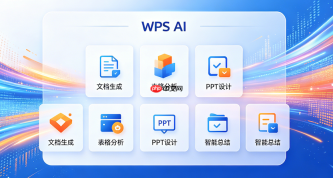
你需要在30分钟内给50位客户每人发一封带姓名、公司名和具体合作事项的感谢信,手动编辑会重复劳动到崩溃——WPS AI能直接根据Excel名单和模板,一次性生成全部带变量的定制信件。
准备结构化数据源
打开Excel,新建工作表,第一行输入字段名:姓名、公司、合作项目、日期。从第二行开始逐行填入真实信息,确保每列内容无空格、无换行、无合并单元格。
保存文件为.xlsx格式,【文件名不能含中文或特殊符号,例如用“thankyou_list.xlsx”】。如果列名写成“客户姓名”“单位名称”,后续AI无法识别变量名,将导致批量替换失败。
搭建可变量替换的感谢信模板
新建WPS文字文档,在光标处键入基础正文,例如:“尊敬的【姓名】先生/女士:感谢贵司【公司】于【日期】就【合作项目】与我方开展合作……”
注意所有需个性化替换的位置,必须用英文半角【】包裹,且括号内仅使用Excel表头中完全一致的字段名(大小写也要相同)。不要写成【客户姓名】或【Name】,否则AI无法匹配。
这一步操作起来很简单,直接把文件拖进去就行。

启动WPS AI批量生成
方法一:AI侧边栏驱动
点击WPS文字顶部「AI」→「AI写作」→「批量生成文档」→「选择数据源」→找到并上传刚才保存的.xlsx文件→「选择模板文档」→点击「开始生成」。
方法二:表格内触发(需WPS 14.0以上版本)
在Excel中选中整张数据表(含表头)→右键→「用WPS AI生成文档」→「选择已写好的感谢信模板」→确认字段映射关系(系统通常自动匹配成功)→点击「生成全部」。
生成过程约10–90秒,取决于条目数量和网络状态。生成后的文档默认以“感谢信_序号.docx”命名,全部保存在原Excel所在文件夹下。
校验与导出成PDF
第一步:打开任意一封生成的信件,快速检查【姓名】【公司】等位置是否被真实内容填充,重点看第1、第27、最后1封——这三个位置最容易暴露字段错位问题。
第二步:若发现某封信中【合作项目】显示为“#N/A”,说明Excel对应行该列为空,返回Excel补全后重新生成即可。
第三步:全选所有生成的.docx文件→右键→「WPS Office」→「批量转为PDF」→设置页边距为“普通”→点击「开始转换」。





