





可彻底隐藏edge新标签页中“最近使用的office文档”区域:一、在新标签页自定义设置中关闭office侧边栏;二、断开microsoft账户对office文档同步的授权;三、禁用edge内置office web viewer的文档索引功能;四、通过edge://flags禁用office文档聚合实验性模块;五、清除edge缓存中office文档索引相关配置文件。

如果您在Edge浏览器新标签页中看到“最近使用的Office文档”或“来自Word/Excel的文件”等动态内容,且希望彻底隐藏该区域而非仅关闭整个信息提要,则说明Microsoft账户同步与Office服务集成已将本地或云端Office使用记录推送到Edge新标签页界面。以下是关闭该Office最近文档展示的具体操作步骤:
一、在新标签页自定义设置中关闭Office侧边栏与文档模块
该方法通过新标签页内置的可视化配置入口,直接禁用Office专属UI区块的加载,无需修改系统或注册表,适用于所有用户且即时生效。
1、新建一个Edge标签页,确保页面完全加载。
2、点击新标签页右上角的齿轮图标(⚙️),打开“自定义”面板。
3、在“内容”下拉菜单中,选择关闭选项。
4、向下滚动至“侧边栏”区域,找到“Office”或“Microsoft 365”条目。
5、将对应开关切换为关闭状态。
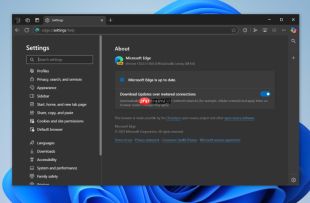
二、断开Microsoft账户对Office文档同步的授权
该方式从账户权限层移除Edge访问本地及OneDrive中Office文档历史的许可,可阻止“最近文档”数据源被拉取和渲染。
1、在Edge地址栏输入edge://settings/profiles并回车。
2、点击当前登录的Microsoft账户右侧的“管理”按钮。
3、进入账户管理页后,查找“应用权限”或“已连接的服务”区域。
4、定位到Microsoft Edge 与 Office 文档同步条目。
5、点击“移除访问权限”,并在弹出确认框中选择“是”。

三、禁用Edge内置Office Web Viewer的文档索引功能
该方法通过关闭Office文件预览集成模块,间接阻断其向新标签页提供最近文档元数据的能力,因该功能依赖同一底层服务链路。
1、点击右上角“…”打开菜单,选择“设置”。
2、在左侧导航栏中点击“下载”。

3、在右侧找到“在浏览器中打开Office文件”选项。
4、将该开关设为关闭状态。
5、关闭并重新打开一个新标签页以验证变化。
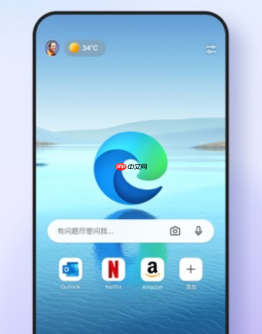
四、通过edge://flags禁用Office文档聚合实验性模块
该操作作用于浏览器底层UI渲染层,可屏蔽新标签页中由Office服务驱动的动态文档卡片组件,适用于图形界面设置失效的场景。
1、在地址栏输入edge://flags并回车。
2、在顶部搜索框中输入office recent docs或ms365 ntp。
3、定位到“Enable Office recent documents in NTP”或类似名称的条目。
4、将其下拉菜单值改为Disabled。
5、页面底部点击“重启”按钮使更改生效。
五、清除Edge缓存中Office文档索引相关配置文件
该方法针对已缓存的本地Office使用记录进行物理清理,可消除因缓存残留导致的“最近文档”误显示问题。
1、关闭所有Edge窗口。
2、按下Win + R,输入%LOCALAPPDATA%\Packages\Microsoft.MicrosoftEdge_8wekyb3d8bbwe\AC\Temp并回车。
3、在打开的文件夹中,查找包含office、recent或ms365字样的子文件夹。
4、选中并永久删除这些文件夹及其全部内容。
5、重新启动Edge浏览器,新建标签页观察是否仍显示Office最近文档。






