


atom启动欢迎页需同时关闭两个开关:一是settings→editor中取消“show welcome screen”,二是packages中搜索并禁用welcome插件,二者缺一不可,且禁用后须重启atom才生效。
Atom 启动时的欢迎页(Welcome Screen / Welcome Guide)可以直接关掉,不需要卸载插件或改配置文件——但有两个独立开关,漏掉一个就还会弹。
关闭「Welcome Screen」编辑器设置项
这个开关控制的是纯白底黑字的初始空白页,也就是打开 Atom 没有打开任何文件时显示的界面。
- 打开 Atom →
File→Settings(Windows/Linux)或Atom→Preferences(macOS) - 左侧选
Editor - 右侧找到
Show Welcome Screen,取消勾选 - 该选项默认开启,关掉后下次启动 Atom 就不会显示那个带“Welcome to Atom”标题的页面
禁用「welcome」插件本身
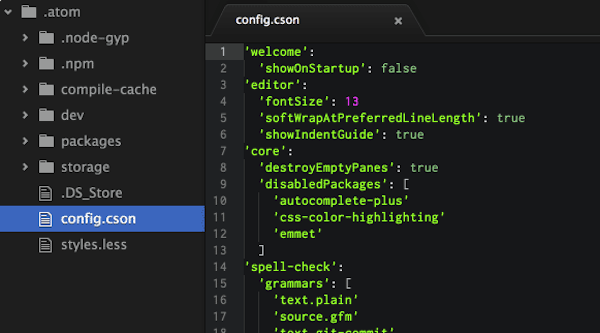
这个才是关键:即使关了 Show Welcome Screen,只要 welcome 插件还处于启用状态,它仍可能在首次打开项目、或某些 UI 重绘后自动唤起引导页(比如点开 HTML 文件预览后下拉菜单一闪而过,就和它有关)。
- 在
Settings页面左侧选Packages - 右上角搜索框输入
welcome - 找到官方插件
welcome(作者是atom),点击右侧Disable - 必须重启 Atom 才生效;不重启的话,已打开的窗口可能仍残留 welcome 的 DOM 节点
为什么关了一个还不行?常见混淆点
很多人只关了 Show Welcome Screen 就以为完事了,结果隔天打开还是弹出。这是因为:
-
welcome插件本身自带引导逻辑,比如检测到用户没用过tree-view或git-diff,会主动触发提示 —— 和Show Welcome Screen设置无关 - 某些旧版本 Atom(welcome 插件被禁用后,若缓存未清,仍可能从
~/.atom/compile-cache/加载旧 JS - 如果用了同步设置(如
sync-settings插件),远程配置可能覆盖本地关闭操作,需要检查 sync 的备份里是否包含welcome相关字段
真正干净的关闭方式就是两个动作都做:关掉设置项 + 禁用插件。缺一不可,且禁用后务必重启编辑器。插件禁用比设置项更底层,也更彻底。






