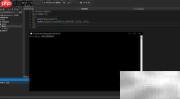
microsoft visual studio community 2017 可免费供个人开发者使用,仅需一个有效的微软账户即可完成下载与安装。以下为使用该版本编译 c 语言程序的完整操作指南,涵盖新建项目、编写代码、环境配置以及生成可执行文件等全部环节,专为初学者设计,助您快速熟悉开发流程。
1、 启动 VS Community 2017,依次点击【文件】→【新建】→【项目】,以创建一个新的工程。
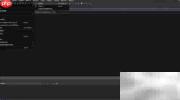
2、 在“已安装”→“模板”→“Visual C++”分类下,选择【空项目】作为项目类型。项目名称可根据实际需求自定义,推荐采用能反映功能含义的命名方式。本例用于实现基础输出功能,故命名为 HelloWorld,便于后续识别与维护。
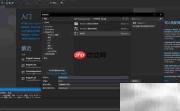
3、 初始界面看似空白,请勿担心,下一步将启用关键的解决方案资源管理器窗口。
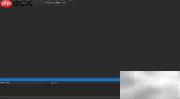
4、 点击顶部菜单栏中的【视图】→【解决方案资源管理器】(亦可通过快捷键 Ctrl+Alt+L 快速打开),随后在“源文件”节点上右键,选择【添加】→【新建项】。
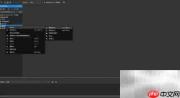
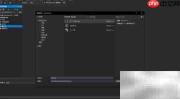
5、 在弹出窗口中选择【C++ 文件 (.cpp)】,在名称栏输入文件名并手动将后缀由 .cpp 改为 .c,例如 hello.c,确认后点击【添加】。

Visual Studio 18.8.1 官方固定版本安装引导程序,当前条目使用微软发布历史中的 Professional Web Installer,适合旧项目兼容、环境回退、复现特定构建链和排查版本差异等场景。
6、 编辑源代码内容
7、 {
8、 添加 system("pause"); 或 getchar(); 语句,确保控制台窗口在程序运行结束后不会立即关闭,便于查看输出结果。
9、 }
10、 点击顶部菜单栏【调试】→【开始执行(不调试)】(或按 Ctrl+F5),启动程序运行。
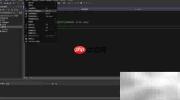
11、 运行结果成功显示:Hello World!并提示“请按任意键继续...”。