





开启gzip压缩需精准配置:仅压缩html/js/css/json等文本资源(减幅65%~75%),禁压图片/字体/视频;确保客户端发送accept-encoding头,服务端按类型启用动态压缩,并设min-length阈值,最后验证content-encoding响应头及vary字段。
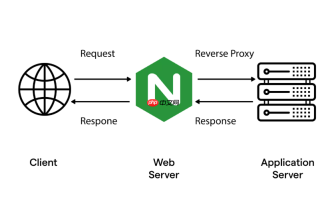
开启 gzip 压缩实现 HTTP 层全站内容带宽节省,关键不是“打开开关”,而是让服务器对合适的资源在正确的时机执行适度的压缩,同时避开常见失效点。实测中,HTML/JS/CSS/JSON 类文本响应体积常减少 65%~75%,但图片、字体、视频等再压反而增大体积。
确认客户端支持并触发协商机制
服务器不会主动压缩,必须依赖浏览器明确声明能力:
- 现代浏览器默认发送 Accept-Encoding: gzip, deflate 请求头;若为 API 客户端或旧 SDK,需手动添加该头,否则 Nginx/IIS/Go 中间件直接跳过压缩
- CDN 或负载均衡器可能剥离该头(尤其老旧设备),建议用 curl -H "Accept-Encoding: gzip" 或浏览器 DevTools 的 Network 面板验证请求是否含此字段
- 若请求无该头,所有服务端配置均无效——这是压缩静默失败的首要原因
按服务器类型精准启用动态压缩
静态资源可预压缩,但 PHP/Node.js/Go 等生成的 HTML、JSON、API 响应必须靠服务端实时压缩:
-
Nginx(推荐首选):在
http{}块中统一配置,避免在每个 location 重复写。必须包含application/x-httpd-php(PHP)、application/json(API)等动态 MIME 类型 -
IIS:默认只开静态压缩,需进管理器 → 服务器节点 → “压缩” → 勾选“动态内容压缩”,并在
applicationhost.config的<dynamictypes></dynamictypes>中显式添加 text/html、application/json 等类型 - Go/Python/Node.js 应用层:用中间件(如 ntfy 的 gzip_handler.go 或 Flask-Compress)拦截响应,检查 Accept-Encoding 后调用 gzip.Writer,注意复用 writer 实例(如连接池)避免高频分配
严格限定压缩范围与阈值
乱压等于浪费 CPU 且可能损害传输效率:
- 只压文本类 MIME:text/html、text/css、application/javascript、application/json、image/svg+xml —— 这些压缩率高(通常 60%+)
- 绝对禁压二进制资源:.jpg、.png、.webp、.woff2、.mp4、.pdf —— 它们本身已是高压缩格式,再 gzip 可能增大约 10%~30% 体积
-
设最小长度门槛:Nginx 用
gzip_min_length 1024,IIS 设minFileSizeForComp,跳过小于 1KB 的响应(如小 JSON、空 HTML),避免压缩开销反超收益
验证生效并规避典型陷阱
上线后务必实测,不能仅看配置是否写上:
- 用 Chrome DevTools → Network → 点击任一 HTML/JS/CSS 请求 → 查响应头是否有 Content-Encoding: gzip,并对比 Size(解压后)与 Transfer Size(压缩后)是否明显缩小
- 检查是否出现 Vary: * 或缺失 Vary: Accept-Encoding —— 若后端脚本手动写了 Vary: * 或 identity,Nginx/IIS 将拒绝压缩
- 确认未双重压缩:构建时已生成 .js.gz 文件,又在运行时被 Nginx 再次 gzip,会导致浏览器解压失败或乱码


