





通义灵码支持从截图提取结构化代码:需在vs code或jetbrains ide安装v3.12.0+插件,拖放图片或调用命令即可识别,保留缩进、换行与注释,windows/macos/linux桌面环境可用。
☞☞☞AI 智能聊天, 问答助手, AI 智能搜索, 多模态理解力帮你轻松跨越从0到1的创作门槛☜☜☜
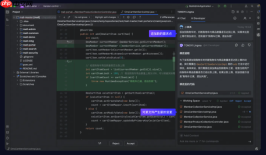
你想把屏幕截图里的代码片段直接转成可编辑的源码,不用手动敲、不用OCR识别错字符,通义灵码能直接从图片里提取结构化代码并保持缩进、语法高亮和注释完整性。
确认环境支持截图识别功能
通义灵码本身不直接捕获屏幕,但支持接收本地图片文件进行代码识别。必须满足两个前提:【VS Code 或 JetBrains IDE 已安装最新版通义灵码插件】,且你的 IDE 运行在 Windows/macOS/Linux 桌面系统(Web IDE、SSH 远程终端等不支持图片上传)。
如果你用的是 VS Code,检查左下角状态栏是否有「灵码」图标;JetBrains 用户请确认右上角工具栏已出现 Lingma 图标。没有则说明插件未启用或版本过旧,需前往扩展市场更新至 v3.12.0 及以上。
在 VS Code 中上传截图识别代码
方法一:拖放图片到编辑器空白区
截好含代码的 PNG/JPEG 图片(推荐分辨率 ≥ 1280×720,文字清晰无反光),直接拖入 VS Code 编辑器任意未打开文件的空白区域 → 松开鼠标 → 等待右下角弹出「正在分析图像…」提示 → 3~8 秒后自动弹出新标签页,内容为识别出的完整代码,保留原始缩进与换行。
方法二:通过命令面板调用
按 Ctr + Shift + P(Windows)或 Cmd + Shift + P(macOS)→ 输入「Lingma: Analyze Image」→ 回车 → 在弹出的文件选择框中定位截图 → 点击打开 → 识别结果将在新编辑器标签中呈现。

通义灵码 Linux版是阿里云推出的一款AI智能编码助手,专为Linux开发者设计。它支持在Linux操作系统下的JetBrains IDEs、Visual Studio Code等主流集成开发环境中运行。该工具基于通义大模型,提供代码智能生成、实时续写、单元测试生成、代码优化以及研发智能问答等功能,旨在帮助Linux用户在编码过程中提升效率。
【注意:图片路径不能含中文或空格,否则识别会失败并静默退出】
在 IntelliJ IDEA 中识别截图代码
第一步:确保已启用「Image Analysis」开关
打开 Settings → Plugins → 找到 TONGYI Lingma → 点击齿轮图标 → 勾选「Enable image-based code analysis」→ 点击 OK 保存。
第二步:右键粘贴或导入图片
在项目任意目录上右键 → 选择「Upload Image for Code Analysis」→ 选择截图文件 → 插件将自动解析,并在右侧「Lingma Assistant」面板中展示识别结果。若面板未显示,按 Ctr + Shift + A 输入「Lingma Assistant」唤出。
第三步:插入代码到当前文件
识别完成后,点击结果块右上角的「Insert as Code」按钮 → 代码将精准插入光标所在位置,缩进自动对齐当前上下文层级。这一步不可逆,插入前请确认光标停在合适行。







