


文件传输协议(ftp)是互联网中用于实现文件双向交换的标准网络协议。用户借助该协议,可将本地计算机连接至全球范围内支持ftp服务的服务器,从而轻松完成文件上传与下载操作,获取各类软件资源及信息资料,提升数据共享与协作效率。
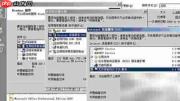
1、 进入控制面板中的“添加或删除程序”,点击“添加/删除Windows组件”,启动Windows组件向导;在“应用程序服务器”类别下展开“Internet信息服务(IIS)”,勾选其中的“文件传输协议(FTP)服务”选项即可。
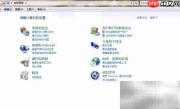
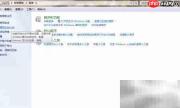
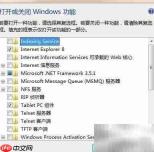
2、 在Windows 7操作系统中,可通过控制面板进入“程序和功能”,选择“启用或关闭Windows功能”,或直接点击“网络和Internet”相关设置;在弹出的窗口中找到“Internet信息服务”,展开后勾选“FTP服务器”并确认启用,即可完成基础配置。
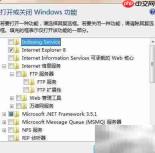
3、 选定所需组件后,系统将提示插入Windows Server 2003安装光盘;插入光盘后,依据向导界面指引继续操作,FTP相关模块将在IIS中自动部署完毕。
4、 右键单击“我的电脑”,选择“管理”,依次展开“服务和应用程序”→“Internet信息服务(IIS)管理器”,最后定位到“FTP站点”。
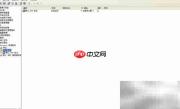
5、 对“默认FTP站点”右键点击,选择“属性”以进行详细参数配置。
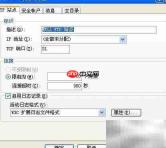
6、 在“FTP站点”选项卡中,填写该站点绑定的IP地址;端口号默认为21,通常无需修改。
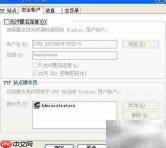
7、 切换至“安全账户”选项卡,取消勾选“允许匿名连接”复选框,以增强访问安全性。
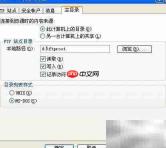
8、 在“主目录”选项卡中,设置本地路径为 D:\ftproot,并确保勾选“读取”、“写入”以及“记录访问”三项权限。
9、 右键点击“默认FTP站点”,选择“新建”→“虚拟目录”,启动虚拟目录创建流程。

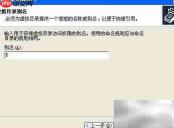
10、 在“别名”字段中输入与IPSAN磁盘相对应的名称(如磁盘标识符)。
11、 “FTP站点内容目录”需指定为实际映射的IPSAN存储路径。
12、 若所设别名为“E”,则其物理路径应对应为 E:\。
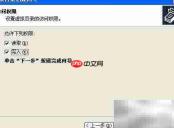
13、 在“访问权限”区域,务必勾选“读取”和“写入”两项功能。
14、 至此,虚拟目录已成功建立。






