





在日常办公中,我们经常需要将 excel 2016 中的工作表另存为 csv 格式,以便适配各类数据分析工具或系统导入要求。csv(comma-separated values,逗号分隔值)是一种轻量级的纯文本数据格式,因其结构简洁、兼容性强,被广泛用于跨平台数据传输与批量处理。下面将为您清晰演示在 excel 2016 中执行该操作的完整流程。
第一步:打开目标 Excel 2016 文件,并确认所有数据已完成整理、校验,确保无误。
第二步:点击 Excel 窗口左上角的“文件”菜单。
第三步:在下拉列表中选择“另存为”命令。
第四步:此时会弹出“另存为”对话框。在左侧导航栏中,定位并选择您希望保存 CSV 文件的目标路径,例如“桌面”或自定义文件夹。
第五步:在“文件名”输入框中,键入您设定的文件名称(无需手动添加扩展名,Excel 会自动补充)。
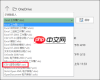
第六步:在“保存类型”下拉列表中,滚动查找并选中“CSV(逗号分隔)(*.csv)”选项。

把记录数组导出为带样式的 Excel(xlsx) 或带 BOM 的 CSV。支持列配置(表头/宽度/顺序)、表头冻结首行、斑马纹、布尔值转「是/否」、数组换行、CSV 中文防乱码。零依赖。触发词:导出 Excel、导出 CSV、记录转表格、列配置导出、数据导出、表格美化、JSON 转表格。
第七步:确认路径、文件名及保存类型无误后,点击“保存”按钮。
第八步:系统随即弹出提示窗口,说明 CSV 格式不支持公式、格式设置及多工作表等内容,并询问是否保留当前工作表中的数据。若表格首行为字段标题(即列名),建议勾选“包含标题行”,以保障后续解析时表头信息完整;同时,默认分隔符为英文逗号,适用于绝大多数场景;如原始数据中含逗号、引号等特殊字符,可根据实际需求调整导出设置(部分版本支持高级分隔符配置)。
第九步:点击“确定”完成导出。稍等片刻,Excel 即生成标准 CSV 文件,您可前往指定位置查收。
需特别注意的是:CSV 属于扁平化文本格式,无法保留 Excel 中的字体样式、单元格背景色、合并单元格、图表、批注、公式计算结果以外的原始公式等内容。一旦另存为 CSV,这些非结构化信息将不可逆丢失。但正因如此,CSV 具备极高的通用性与解析效率,尤其适合数据库导入、Python/Pandas 数据读取、BI 工具对接等场景。若您后续仍需编辑格式或进行可视化分析,建议保留原始 Excel 文件作为源文档,仅将 CSV 用作数据交换中间格式。按上述步骤操作,即可高效、准确地完成 Excel 2016 至 CSV 的转换任务,切实提升日常数据协作效率。


