





在制作ppt演示文稿时,字体设计是塑造专业感与视觉表现力的核心环节,尤其在封面标题、章节页及关键信息页中,恰当的字体选择与搭配能显著提升整体质感与传达效率。以下结合microsoft 365(windows 10系统,惠普laptop15设备)环境,系统梳理ppt字体优化与模板进阶技巧,助你高效产出兼具美观性与专业度的演示文稿。
一、PPT如何设置更具表现力的字体
AI一键生成成品PPT☜☜☜☜☜点击生成;
对多数办公用户而言,字体搭配常陷入“选不准、配不稳、改不动”的困境。借助OfficePLUS插件这一微软官方(中国)推出的智能辅助工具,可大幅降低设计门槛,快速实现字体升级。
- 优先选用具备张力与识别度的字体组合——封面与章节页推荐采用艺术感强的创意字体(如汉仪菱心体、华康海报体W),正文则宜搭配清晰稳重的无衬线体(如微软雅黑、思源黑体)。若缺乏搭配经验,可直接调用OfficePLUS模板库中的成熟方案:所有模板均经专业视觉设计,内置协调的标题/正文字体对,兼顾风格统一与层级分明。
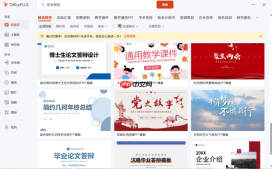 图1:模板库
- 浏览模板时,重点关注其版式结构、色彩节奏与字体应用逻辑。OfficePLUS提供主题库、单页库、关系图、图标、插图等多维资源分类,所有内容支持免费下载与即插即用,便于快速复用优质视觉语言。
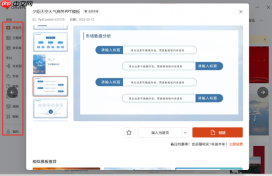 图2:功能介绍
- 选定模板后,点击【创建】即可一键套用至当前文档。如需微调,可直接选中文本,在【开始】选项卡的【字体】下拉菜单中切换样式(例如将默认标题替换为“华文新魏”以增强人文气质),操作直观、响应即时。
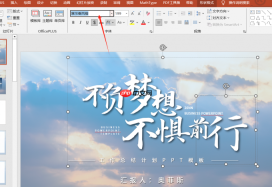 图3:替换字体
- 面对多页文档需批量更新字体时,避免逐页手动修改。启用OfficePLUS【一键美化】面板中的【统一字体】功能:在右侧预设栏中指定标题与正文字体,系统将自动遍历全部幻灯片并完成全局替换,确保风格高度一致。
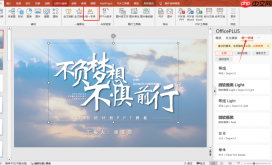 图4:统一字体
二、打造更显高级感的PPT模板

一份高水准PPT,不仅依赖内容深度,更取决于视觉系统的整体调性。脱离“土味排版”,关键在于建立系统化的设计思维与高效工具链。
- OfficePLUS模板库按使用场景精细划分,涵盖总结汇报、竞聘述职、教学课件、学术答辩、营销策划等高频需求类型。每个模板均基于真实业务逻辑构建,布局留白考究、配色克制有度、字体层级清晰,可直接填充内容,省去从零构思的时间成本。
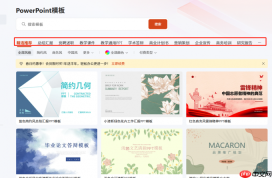 图5:PPT模板
- 完成初稿后,若需快速切换整体风格,无需重做模板。通过【一键美化】中的【全文换肤】与【全文换色】功能,可在数秒内完成主题色系、字体家族、背景纹理的整体迭代,适配不同汇报对象或品牌规范。
 图6:一键美化
- 对于数据可视化模块,OfficePLUS提供结构化图表组件:【关系图】支持列表、流程、循环、矩阵、棱锥等12类逻辑图谱;【图表】涵盖柱状图、饼图、折线图、条形图、面积图等主流类型,全部支持一键插入+智能适配当前版式,杜绝手工绘图失真问题。
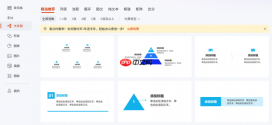 图7:关系图
- 成稿交付前,利用【导出】功能可将PPT转为PDF或高清图片格式,并支持添加【自定义水印】(如公司LOGO、保密标识),兼顾传播便捷性与内容安全性。
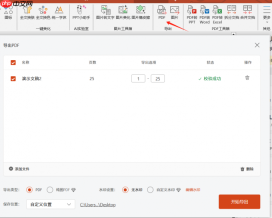 图8:导出文件
综上所述,借助OfficePLUS插件,不仅能解决字体选择与统一难题,更能通过模板复用、智能换肤、结构化图表与安全导出等闭环能力,构建起高效、可控、可持续进化的PPT生产力体系。除上述核心功能外,该插件还集成PDF转换、文档拆分/合并、OCR图文识别等实用工具,全面覆盖日常办公文档处理全链路需求。





