






在powerpoint中,幻灯片之间的切换动画(即“切换效果”)可统一应用于全部幻灯片,无需逐页设置。microsoft 365 用户可通过“切换”选项卡中的“应用到全部”功能快速完成批量设定;同时,切换音效也支持集中配置并同步应用。
一、如何将切换动画效果一键应用至所有幻灯片
-
添加切换效果
首先,为任意一张幻灯片设定切换方式:点击顶部菜单栏的 “切换”选项卡 → 在“切换到此幻灯片”区域选择一种动画效果(例如“推入”)。AI一键生成成品PPT☜☜☜☜☜点击生成;
为便于演示验证,示例中已为4张幻灯片分别填充风格各异的背景图。
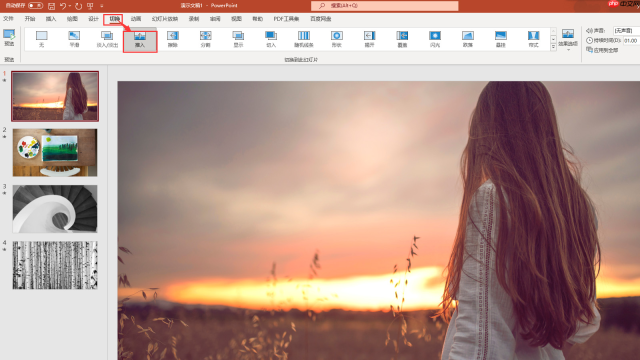
图1:添加效果界面 -
自定义切换行为
点击 “效果选项”,可进一步调整动画方向与细节,例如将“推入”设为“自右侧推入”。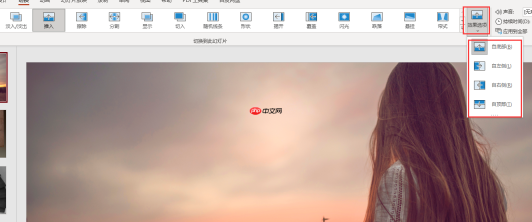
图2:编辑效果界面 -
批量应用
切换效果及参数确认无误后,直接点击工具栏右下角的 “应用到全部” 按钮。此时,演示文稿中所有幻灯片均自动采用该切换动画。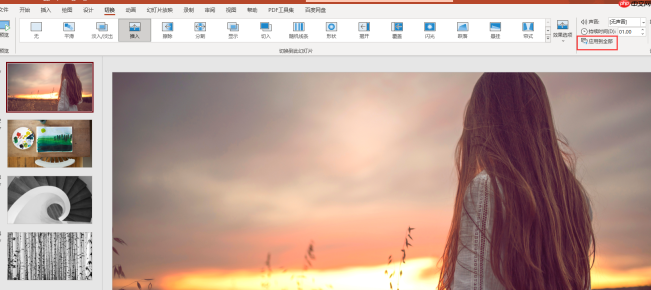
图3:应用到全部界面
二、如何为切换动画添加并统一分配声音效果

-
选择音效与持续时间
在同一“切换”选项卡中,展开 “声音”下拉菜单,从中选取预设音效(如“打字机”);随后在 “持续时间”框 中输入所需播放时长(单位:秒)。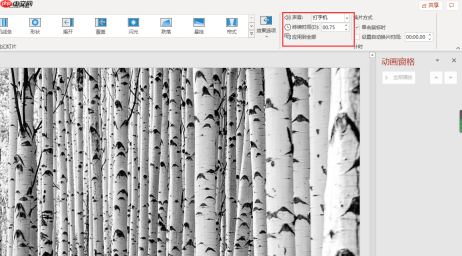
图4:设置声音界面 同步应用音效
设置完成后,再次点击 “应用到全部”,即可将所选声音及持续时间一并应用至全部幻灯片。
✅ 总结:
- 切换动画的全局应用路径为:“切换” → 选择效果 → (可选)设置效果选项/声音/持续时间 → “应用到全部”。
- 此操作仅影响幻灯片之间的过渡方式(即页面级切换),不涉及文本、图片等对象内部的动画(对象级动画需通过“动画”选项卡单独管理或使用“动画刷”批量复制)。
- 所有步骤均兼容 Windows 10 家庭版 + Microsoft 365(含 ThinkPad E14 等主流设备)。












