






品牌型号:华硕k555l
操作系统:Windows 10 64位系统
软件版本:Microsoft 365 个人版
AI一键生成成品PPT☜☜☜☜☜点击生成;
那些精美炫目的PPT,往往离不开丰富的视觉表现与创意设计元素。而在幻灯片中嵌入视频文件,无疑能让整体呈现更具动态感与感染力。本期,小编将围绕两个高频问题——“PPT插入的视频在其他电脑上能正常播放吗?”以及“PPT插入视频失败该如何处理?”,手把手教您轻松应对PPT中视频导入与播放的常见困扰。
一、PPT插入的视频,在其他电脑上能顺利播放吗?
通常,我们通过【插入】选项卡下的【视频】功能,将本地视频添加进PPT。在本机预览时一切正常,但一旦将PPT复制到另一台电脑,就可能出现视频无法加载或显示为黑框的情况。
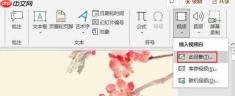 图1:插入-音频
这是因为PPT默认采用“链接”方式引用视频,仅记录原视频在当前电脑中的存储路径;更换设备后,该路径失效,自然导致视频丢失。解决办法是:在保存前启用“打包”功能,将视频等媒体资源一并整合进独立文件夹。
- 使用“导出”功能
如图2所示,完成PPT制作后,不建议直接点击常规保存按钮。若文档中含视频,请点击顶部菜单栏的【文件】→【导出】。
 图2:导出命令
2. 启动“打包成CD”向导
在导出界面中,选择【将演示文稿打包成CD】选项,并点击右侧的【打包成CD】按钮。
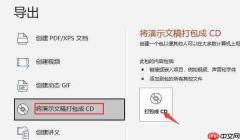 图3:打包成CD
3. 添加演示文稿
如图4所示,该功能支持多份PPT合并打包。点击右侧【添加】按钮,可导入额外的演示文稿。确认无误后,点击底部【复制到文件夹】(原界面显示为“复制到CD”,实际操作中为“复制到文件夹”)。
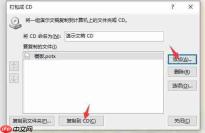 图4:添加ppt
4. 包含链接的媒体文件
系统弹出提示框询问是否包含已链接的视频、音频等文件,点击【是】即可。完成后,所有内容(含PPT及关联视频)将被统一存入一个新文件夹,确保跨设备播放无忧。
 图5:打包链接文件
二、如何让PPT中的视频实现自动播放?

默认状态下,插入的视频需手动点击才开始播放。若您希望其随幻灯片切换自动启播,只需简单两步设置:
- 设置播放触发方式
如图6所示,选中视频框后右键,在上方浮动工具栏中找到【播放】组里的【开始】下拉菜单,选择【自动】即可。
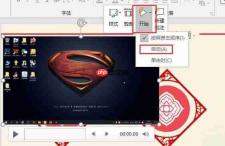 图6:开始-自动
2. 自定义视频样式与效果
还可点击下方【视频格式】按钮,在右侧打开的“设置视频格式”窗格中,对视频边框、缩放比例、播放封面、剪裁区域等进行精细化调整。
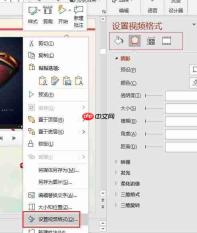 图7:设置视频格式
三、PPT插入视频失败,该怎么解决?
尽管操作看似简单,但在实际使用中仍可能遇到视频无法插入的问题。主要原因如下:
视频格式不兼容
PowerPoint对视频编码和容器格式有一定要求。若导入的是AVI、MOV、MKV等非主流格式,易出现识别失败。推荐提前使用专业转换工具(如HandBrake、格式工厂)将视频转为MP4(H.264+AAC)或WMV格式后再插入。原始文件路径变动
插入视频时,PPT默认以“链接”形式调用,而非嵌入。一旦原始视频被重命名、移动位置或删除,再次打开PPT便会提示“找不到文件”。规避方法同上:务必执行“打包”操作,生成含全部依赖资源的独立文件夹。
以上便是关于“PPT插入视频能否在其他电脑播放”及“插入失败如何排查修复”的完整解析。是不是比想象中更简单?如果您还想深入学习PPT动画设计、协作编辑技巧,或了解Microsoft 365最新功能,欢迎访问Microsoft 365中文官网获取权威教程与技术支持。












