





想让word文档更规范美观,掌握这几个核心排版对齐与修复技巧就够了
一、精准控制文字与对象的对齐方式
在Word中,对齐不仅是视觉需求,更是专业表达的基础。不同场景需匹配不同对齐逻辑:
左对齐:最常用的基础对齐,适用于正文、说明性文字等常规段落。选中内容后,点击【开始】→【段落】组中的“左对齐”图标,或使用快捷键
Ctrl + L。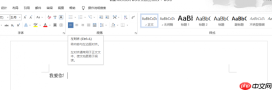 图1:左对齐
 右对齐:适合编号列表末尾、签名栏、页码标注等右侧定位场景。选中目标内容,点击“右对齐”按钮,或按
Ctrl + R。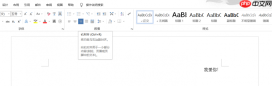 图2:右对齐
 居中对齐:常用于标题、封面、图表说明等强调中心位置的内容。操作方式为点击“居中”图标,或快捷键
Ctrl + E。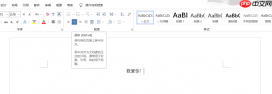 图3:居中对齐
 两端对齐(即“左右对齐”):使每行文字均匀撑满左右页边距,提升正式文档的整洁感;注意段落末行仍默认左对齐。点击“两端对齐”按钮或按
Ctrl + J即可启用。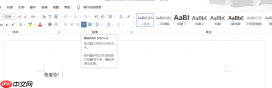 图4:两端对齐
 分散对齐:强制拉伸单行字符间距以填满整行,多用于短标题或特殊排版需求(如证书名称)。慎用于长段落,易影响可读性。
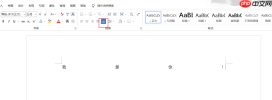 图5:分散对齐

✅ 提示:若正文出现“右对齐却向左偏移”,请同步检查页面边距、段落缩进、文本框/表格内部对齐设置及样式定义是否冲突(参考2024年7月微软社区排查指南)。
二、应对文档格式混乱的高效修复策略
格式错乱常源于复制粘贴带入冗余样式、模板损坏、加载项干扰或硬件加速异常。以下是经实测验证的解决路径:
-
优先启用「样式」统一管理
避免手动调整字体、字号、颜色——易导致全篇不一致且后期修改成本高。推荐做法:
- 使用【开始】→【样式】库中的「标题1」「标题2」「正文」等内置样式;
- 如需批量更新,右键对应样式 →「修改」→ 设置新格式,全文自动同步。
开启编辑标记(¶)定位隐形干扰源
无法删除的空行、异常间距、对齐偏差,往往由隐藏回车符(↵)、空格(·)、制表符(→)引发。点击【开始】→【段落】组中的 ¶ 按钮即可显示所有格式符号,实现精准清理。善用「查找替换」批量净化格式
针对从网页/其他文档复制来的杂乱内容:
- 清除全部手动格式:
Ctrl + H→ 查找框留空 → 替换框设为“无格式” → 全部替换; - 删除多余空行:查找
^p^p→ 替换为^p,重复执行至提示“未找到”; - 去除超链接:全选 →
Ctrl + Shift + F9一键解除。
- 针对性处理系统级异常
- 若仅在某台设备(如戴尔Win11+M365环境)出现渲染错乱,但安全模式下正常,建议:
▪ 关闭所有COM加载项(文件 → 选项 → 加载项 → 转到 → 取消勾选全部);
▪ 勾选【高级】→【显示】下的“禁用硬件图形加速”(虽略降响应速度,但可规避多数UI渲染异常);
▪ 清理Office缓存:文件 → 选项 → 信任中心 → 信任中心设置 → 受信任的加载项目录 → 勾选“下次启动时清除Web加载项缓存”。
-
应急内容抢救方案
当文档严重损坏(乱码/空白/打不开):
- 尝试【文件】→【打开】→ 浏览目标文件 → 点击“打开”旁下拉箭头 → 选择【打开并修复】;
- 若失败,改用【从任意文件中恢复文本】模式提取纯文字,再重建排版。
三、结语
无论是日常撰写报告、整理会议纪要,还是制作旅行手册、简历或装修计划,一个结构清晰、格式稳定的Word文档,都离不开科学的对齐逻辑与主动的格式治理意识。与其反复手动调试,不如从源头建立样式习惯、养成显示编辑标记的操作直觉,并将查找替换、清除格式等快捷指令内化为肌肉记忆。真正的效率,从来不是“更快地修错”,而是“从一开始就不容错”。
署名:蒋


