





startup boost 可通过组策略排除扩展、注册表屏蔽域名、启动参数禁用子模块、sw清单拦截请求及任务管理器冻结进程五种方式定向排除冲突。

如果您在启用 Edge 浏览器“Startup Boost”功能后,发现特定网站、扩展或系统服务出现加载异常、白屏卡顿或后台进程持续占用资源,可能是 Startup Boost 与某些组件存在初始化冲突。Edge 本身未提供图形化“冲突黑名单”界面,但可通过策略配置、注册表干预及启动参数定向排除指定进程或域名。以下是多种可操作的排除路径:
一、通过组策略禁用 Startup Boost 对特定扩展的预加载
Startup Boost 默认对所有已启用扩展执行轻量级预初始化。若某扩展(如企业SSO插件、本地调试工具)在预加载阶段触发异常,可将其从 Startup Boost 的作用域中排除,仅影响该扩展而不关闭全局功能。
1、按下 Win + R,输入 gpedit.msc 回车,打开本地组策略编辑器(仅限 Windows 专业版/企业版)。
2、导航至:计算机配置 → 管理模板 → Windows 组件 → Microsoft Edge。
3、在右侧双击“配置启动增强”策略,选择“已启用”,然后点击“显示”按钮。
4、在弹出窗口中,于“值”栏输入需排除的扩展ID(格式为 8位小写字母数字组合,如 abcd1234),每行一个;扩展ID可在 edge://extensions 页面开启“开发者模式”后悬停扩展图标获取。
5、点击“确定”保存,重启 Edge 后该扩展将跳过 Startup Boost 预加载流程,但仍可在主窗口打开后按需加载。
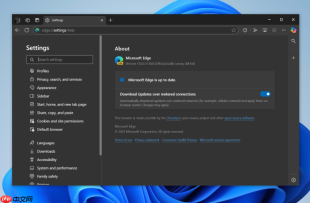
二、通过注册表屏蔽 Startup Boost 对指定域名的预连接
Startup Boost 在后台静默运行时会尝试对常用服务(如 login.microsoft.com、account.live.com)建立预连接以加速登录流程。若某内部域名或测试环境地址因证书/代理策略导致预连接阻塞,可将其加入预连接黑名单,避免阻塞主线程。
1、按 Win + R 输入 regedit 回车,以管理员身份打开注册表编辑器。
2、导航至 HKEY_LOCAL_MACHINE\SOFTWARE\Policies\Microsoft\Edge。
3、右键新建“字符串值”,命名为 StartupBoostExcludedDomains。
4、双击该值,在“数值数据”中填入需排除的域名,多个域名用英文分号分隔,例如:intranet.company.local;test-dev.example.org;192.168.1.100。
5、关闭注册表编辑器,重启电脑使策略生效;此后 Startup Boost 将完全跳过对这些域名的任何预解析、预连接行为。
三、通过启动参数强制禁用 Startup Boost 的特定子模块
Edge 启动增强由多个子进程协同构成:主预加载器(msedge.exe --type=utility)、网络预连接器(--type=network-service)、扩展宿主(--type=extension-host)。可通过命令行参数单独禁用其中任一模块,实现细粒度排除。
1、右键桌面 Edge 快捷方式,选择“属性”。

2、在“目标”栏末尾添加空格后追加以下参数之一(不可同时使用多个):
3、若需排除网络预连接干扰: --disable-features=NetworkServiceSandbox,StartupBoostNetworkPreconnect。
4、若需排除扩展宿主预加载: --disable-features=ExtensionHostPreload,StartupBoostExtensionHost。
5、点击“确定”保存,双击该快捷方式启动 Edge —— 此时 Startup Boost 主体仍启用,但被排除的子模块将完全不参与初始化。
四、通过 service worker 清单文件动态拦截 Startup Boost 预加载请求
Startup Boost 在预加载阶段会尝试 fetch 当前用户常用站点的 service worker 脚本(如 edge://newtab 的 sw.js)。若某自定义新标签页或内网门户部署了非标准 SW 注册逻辑,可部署兼容性拦截清单,使 Startup Boost 在预加载时主动跳过该脚本加载。
1、在目标网站根目录部署名为 startup-boost-exclude.json 的静态文件,内容为纯 JSON 格式:
2、文件内容示例:{"excluded_paths": ["/sw.js", "/offline-worker.js", "/edge-integration.js"]}。
3、确保该文件可通过 HTTP 200 响应且 Content-Type 为 application/json。
4、重启 Edge 并访问该域名一次,后续 Startup Boost 预加载将自动读取并遵守该清单,不再请求所列路径。
五、通过任务管理器冻结 Startup Boost 关键进程的 CPU 时间片
当无法定位具体冲突源,但确认 Startup Boost 某个子进程(如 msedge.exe --type=utility)在特定场景下引发 CPU 占用尖峰时,可临时冻结其执行,实现运行时黑名单效果,无需修改设置或重启浏览器。
1、启动 Edge 并确保 Startup Boost 已启用(状态为蓝色)。
2、按 Ctrl + Shift + Esc 打开任务管理器,切换至“详细信息”选项卡。
3、找到名称为 msedge.exe 的进程,右键点击,选择“转到服务”。
4、在服务列表中,定位名称含 EdgeUtility 或 EdgeStartupBoost 的服务项,右键选择“暂停”。
5、此时该进程内存驻留但不执行任何指令,Startup Boost 其余模块继续工作,冲突行为立即中止;再次右键可恢复。






