





在word中添加三维百分比堆积面积图,可显著提升数据呈现的直观性与视觉表现力。以下是详细操作指南:
1. 整理数据:请提前准备好需用于图表展示的数据,结构清晰、逻辑明确的数据是制作高质量图表的前提。
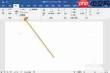
2. 进入“插入”选项卡:定位到Word顶部功能区中的“插入”菜单。
3. 点击“图表”按钮:在该菜单中选择“图表”命令。
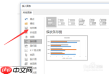
4. 挑选图表类型:在弹出的“插入图表”窗口中,切换至“所有图表”标签页,在“柱形图”分类下查找“三维百分比堆积面积图”。您也可直接使用右上角的搜索框输入关键词快速筛选。
5. 应用图表样式:选中符合您数据表达需求的三维百分比堆积面积图模板,点击“确定”。此时Word将自动生成图表,并同步打开一个嵌入式Excel表格,其中包含默认示例数据。

6. 更新为实际数据:在Excel表格中,用您已准备好的真实数据替换原有样例内容。完成编辑后,关闭Excel窗口即可自动更新图表。
7. 自定义图表外观:根据需要调整颜色方案、字体大小、数据标签等元素,进一步优化可视化效果。可通过“图表工具”下的“设计”与“格式”两个选项卡进行精细化设置。
8. 完善排版细节:借助Word的布局功能,灵活调节图表尺寸与位置,并补充必要的标题、坐标轴说明及图例,确保信息传达准确、易于理解。
按照上述流程,您便能高效地在Word文档中嵌入三维百分比堆积面积图,使数据呈现更具层次感和专业度。无论用于项目汇报、教学材料还是科研报告,此类图表都能有效增强内容的专业性与阅读体验。立即动手尝试,让您的文档数据跃然纸上!


