





在电脑日常使用中,驱动程序扮演着关键角色,它是硬件设备与操作系统之间沟通的桥梁,直接关系到硬件能否稳定、高效地工作。而“驱动总裁”作为一款广为人知的驱动管理与升级工具,常被用户用来一键识别、下载及安装各类硬件驱动。那么,驱动总裁到底能不能卸载?卸载之后,又会对电脑造成哪些实际影响?
驱动总裁支持正常卸载
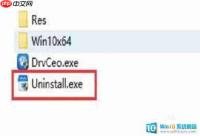
答案是肯定的——驱动总裁完全可以通过系统自带的“添加或删除程序”功能,或其内置的卸载选项进行彻底移除。当用户已习惯手动管理驱动、转向其他同类软件(如驱动精灵、Driver Booster等),或单纯因软件占用资源而希望精简系统时,卸载该工具是一种合理选择。但需注意:卸载前务必评估自身对驱动维护的实际依赖程度。
卸载后可能带来的系统变化
自动驱动更新能力将中断
一旦卸载驱动总裁,其核心功能——智能扫描、比对版本、一键升级——将同步失效。此后,所有驱动更新均需用户自行前往显卡、主板、声卡等各品牌官网,根据设备型号、系统版本逐一查找、下载并安装对应驱动。此过程不仅耗时费力,还容易因选错版本(如32位/64位混淆、Windows 10/11误配)导致安装失败或兼容性问题。以独立显卡为例,若长期未更新驱动,在启用光线追踪或高帧率游戏场景下,可能出现渲染错误、帧率骤降甚至黑屏现象。
部分硬件功能恢复难度提升

驱动总裁通常集成了驱动备份、还原、冲突检测与快速修复机制。卸载后,若某项硬件(如网卡、触控板、USB控制器)驱动意外损坏或丢失,用户将失去便捷的一键修复通道。例如,蓝牙模块驱动异常可能导致外设连接失败,而普通用户未必能准确识别故障根源,更难精准匹配厂商提供的最新固件包。尤其对于集成度高、型号隐蔽的笔记本硬件,驱动总裁往往是获取适配驱动的重要入口,卸载后可能直接导致相关设备“失联”。
系统运行的可靠性或面临考验
尽管驱动总裁本身不参与底层系统调度,但它通过持续优化驱动版本匹配度,在无形中降低了因驱动老旧或错配引发的系统级风险。卸载后,若关键设备(如存储控制器、芯片组驱动)长时间未更新,可能诱发偶发性蓝屏(如INACCESSIBLE_BOOT_DEVICE)、随机死机、休眠唤醒失败等问题。这一影响在服役年限较长、硬件生态逐步退出官方支持的老机型上尤为明显。
总而言之,驱动总裁虽非系统必需组件,但其卸载并非零成本操作。它会在驱动维护效率、硬件功能保障及系统长期稳定性三个维度带来可感知的变化。建议用户在卸载前明确自身技术能力与使用习惯;若确认卸载,也应提前完成驱动备份,并养成定期检查设备管理器状态的习惯,以便及时发现并响应潜在驱动异常,确保电脑持续稳定运行。






