






品牌型号:戴尔
系统:Windows 11
软件版本:Microsoft 365
AI一键生成成品PPT☜☜☜☜☜点击生成;
PPT动画播放顺序如何调整?PPT中所有动画效果怎样一键清除?合理运用PPT动画能增强演示的节奏感与表现力,但过度或随意使用反而会分散观众注意力。为此,本文将为你梳理一套清晰、高效的操作方法,助你精准掌控PPT动画。
一、PPT动画播放顺序如何调整
科学设定动画的触发次序,有助于逻辑递进、重点突出。以下是具体操作流程:
1、选定目标对象:在幻灯片中点击需设置动画的元素,如文字框、图表、图片或自定义形状等。
 图1:插入
2、调出动画面板:切换至顶部菜单栏的“动画”选项卡,点击“添加动画”,唤出动画任务窗格。
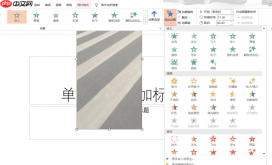 图2:添加动画
3、应用动画样式:在动画列表中挑选适合的效果,如“缩放”“擦除”“飞入”等,系统将自动为选中对象添加默认动画。
4、调整播放时序:在动画窗格中,右键对应动画条目,选择“效果选项”;或直接点击动画右侧的下拉箭头展开设置面板。在此可精确配置“开始方式”(单击时/与上一动画同时/上一动画之后)、持续时间、延迟间隔及方向等参数。
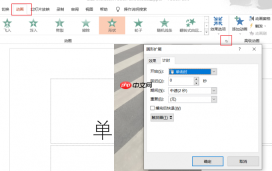 图3:调整动画
5、实时预览验证:点击动画窗格顶部的“预览”按钮,即时查看当前幻灯片全部动画流程。不满意可随时返回修改参数或更换效果。
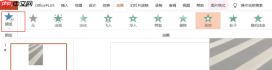 图4:预览动画
二、PPT动画效果怎样一键清除
当需要快速回归简洁风格,或统一清理测试阶段添加的临时动画时,可按以下步骤批量移除:
1、定位含动画对象:可全选本页所有内容(Ctrl+A),也可按住Ctrl键逐个点选多个元素。
2、进入动画管理界面:确保已切换至“动画”选项卡,右侧动画窗格将同步显示所有已设动画。

3、批量清空动画:在动画窗格中,依次点击每个动画条目左侧的“×”图标,或右键任一动画→选择“删除”。若仅需清除单个对象的所有动画,可先选中该对象,再在“动画”选项卡中点击“无”。
4、保存最终版本:完成清理后,请务必执行“文件→保存”或按Ctrl+S确认更改。
 图5:取消动画
三、PPT中如何嵌入音频与视频
融合多媒体资源是提升演示感染力的重要手段。无论是背景配乐、讲解旁白,还是产品实操录像、数据动态演示,都能通过以下方式轻松嵌入:
1、插入音频文件
① 定位目标幻灯片,点击顶部“插入”选项卡;
② 在“媒体”组中点击“音频”→“PC上的音频”;
③ 浏览并选中所需音频(支持MP3、WAV等格式),点击“插入”;
④ 插入后,在“播放”选项卡中可设置“自动播放”“循环播放”“隐藏播放控件”“淡入/淡出时长”及音量大小等属性。
 图6:添加音频
2、插入视频文件
① 切换至需添加视频的幻灯片;
② 点击“插入”→“视频”→“PC上的视频”;
③ 选取本地视频文件(MP4、AVI等常见格式均可),点击“插入”;
④ 视频插入后,使用“格式”与“播放”选项卡调整尺寸、位置、封面帧,并设定“单击播放”或“自动播放”、“全屏播放”“循环播放”等播放行为。
 图7:添加视频
四、结语
本文系统讲解了PPT动画播放顺序的精细化调控方法、整页动画的一键清除技巧,以及音频视频的标准化嵌入流程。恰当安排动画节奏,能让信息传递更富层次;及时去除冗余动画,则有利于提升编辑效率与视觉专注度。值得注意的是,动画应服务于内容表达,避免堆砌特效或频繁切换。掌握这些基础却关键的操作逻辑,将助你打造专业、流畅、富有表现力的演示文稿。
署名:蒋











