






品牌型号: 联想thinkpad e14
系统: Windows 10 家庭版
软件版本: Microsoft 365
AI一键生成成品PPT☜☜☜☜☜点击生成;
年会PPT倒计时如何实现?关键在于灵活运用PowerPoint内置的“动画”功能。操作流程为:先输入倒计时数字,统一调整字体与行距,再分别设置“浮入”和“浮出”动画,即可完成动态倒计时效果。那么PPT开场动画怎样才够吸睛?同样依赖“动画”模块的深度应用。接下来我们分步详解!
一、年会PPT倒计时制作方法
该效果需先规范数字排版,再逐层叠加进入与退出动画,确保数字依次清晰浮现又自然消隐。
- 数字格式设置
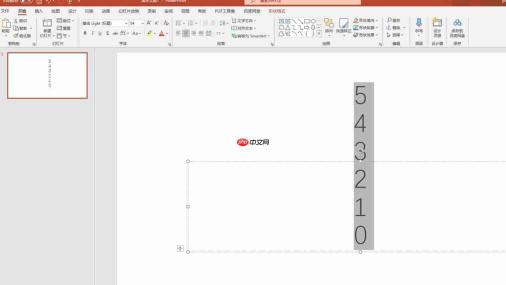 图1:输入文本内容界面
新建一张空白幻灯片,在文本框中依次键入倒计时数字:5、4、3、2、1、0。使用快捷键“Ctrl+A”全选所有数字,统一设置字体、字号,并拖动调整其在页面中的居中位置。
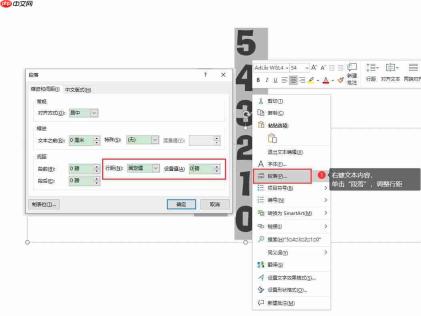 图2:设置行距界面
完成样式设定后,右键文本框 → 选择“段落”,在弹出窗口中将“行距”设为“固定值”,并把“设置值”调整为“0磅”,点击“确定”。
此时文字会紧贴堆叠,属正常现象,后续动画将使其有序展开。
- 动画效果配置
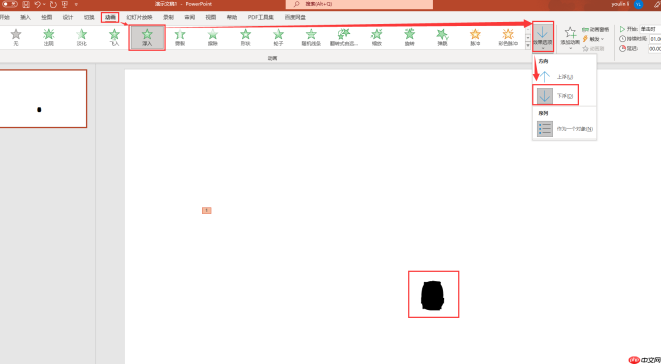 图3:添加浮入效果界面
切换至顶部菜单栏的“动画”选项卡,点击“浮入”效果。接着单击“效果选项”,选择“下浮”方向,为数字赋予自上而下的入场感。
仅有入场动画会导致数字持续堆积,因此必须补充退出动画(见图4):

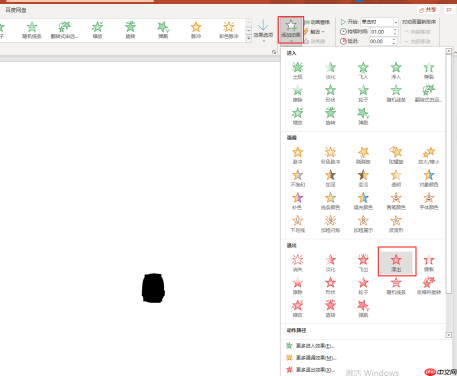 图4:添加浮出效果界面
点击“添加动画” → 在下拉列表中选择“浮出”。随后打开“动画窗格”,对两个动画进行精细化编排(如图5)。
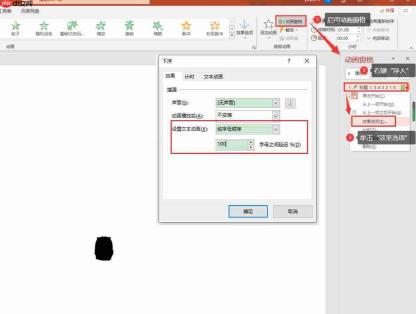 图5:设置效果界面
点击“动画窗格”,右键第一个“浮入”动画 → “效果选项”。在弹窗中勾选“按字母”播放,并将“字母之间延迟”设为“00.10”(即100毫秒),确认保存。
接下来配置“浮出”动画的节奏:
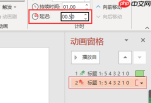 图6:输入延迟界面
选中“浮出”动画项,将其“延迟”时间设为“00.50”秒,使退出动作略晚于入场启动。
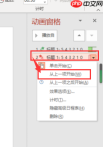 图7:设置开始时间界面
右键“浮出”动画 → 选择“从上一项开始”,实现无缝衔接;再次右键 → “效果选项”,重复图5步骤,设置为“按字母”且延迟“00.10”。最终播放预览,即可看到流畅的逐位倒计时动画。
(插入视频文件)
二、PPT炫酷开场动画制作技巧
除倒计时外,一个高质感的开场动画能迅速点燃现场氛围。下面介绍一种简洁高效的做法:
- 视频素材导入
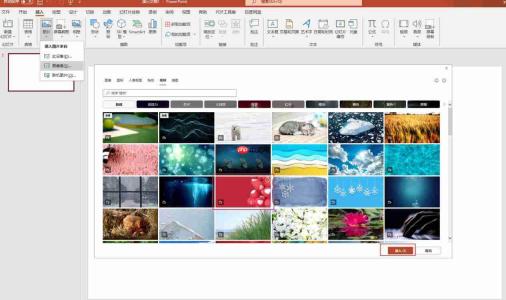 图8:插入视频界面
利用Microsoft 365内置素材库,搜索关键词如“喜庆”“金色”“粒子动感”等,挑选高饱和度、节奏感强的背景视频,点击“插入”。
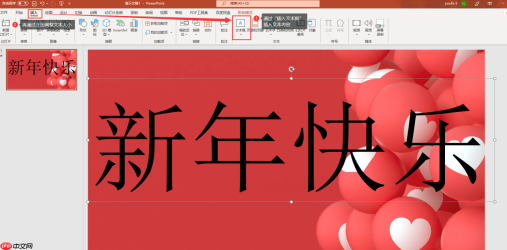 图9:插入文本内容界面
通过“插入”→“文本框”添加标题文字,例如“新年快乐”。在“开始”选项卡中放大字号、更换醒目字体(如汉仪尚巍手书、思源黑体Bold等),增强视觉冲击力。
- 镂空文字效果制作
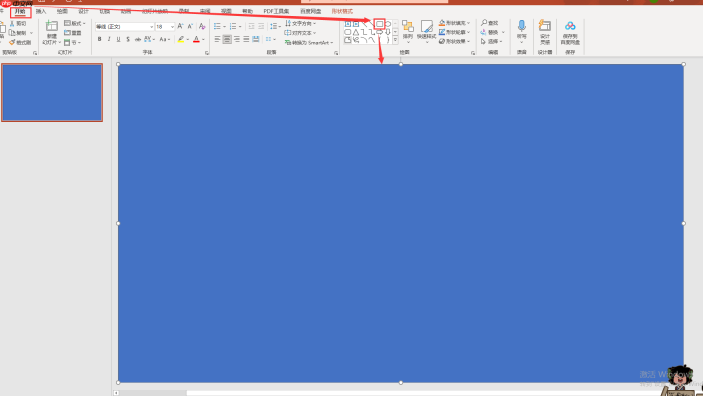 图10:绘制矩形框界面
在“开始”选项卡中选择“形状”→“矩形”,绘制一个完全覆盖视频画面的矩形。按住Shift键同时选中矩形与文本框 → 切换到“形状格式”选项卡 → 展开“合并形状” → 点击“剪除”,即可生成文字镂空透底效果(如图11)。
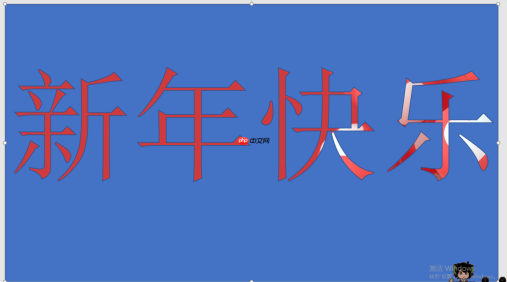 图11:效果雏形界面
为避免矩形遮挡影响观感,右键该图形 → “设置形状格式”,将“填充”颜色设为黑色,“透明度”调至85%左右;并将“线条”设为“无轮廓”。
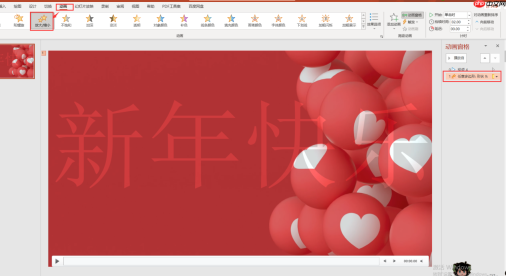 图12:添加动画效果界面
选中镂空后的文字区域,切换至“动画”选项卡,为其添加“放大/缩小”动画效果。
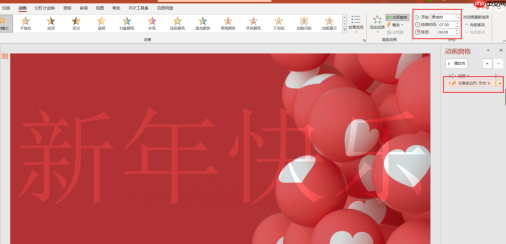 图13:编辑效果界面
在“动画窗格”中双击该动画,调整“开始”方式为“与上一动画同时”,“持续时间”设为“01.00”,“延迟”设为“00.30”,让文字在视频播放中渐进式浮现并放大,营造震撼开场。
(插入视频)
简要归纳:年会PPT倒计时的核心在于“结构化动画控制”——先统一文本基础格式,再以“浮入+浮出”组合形成数字轮播逻辑;而炫酷开场动画则重在“视觉层次构建”,借助视频底图、镂空文字与缩放动画三者协同,达成专业级呈现效果。












