





品牌型号:惠普 laptop15
软件版本:Microsoft 365
AI一键生成成品PPT☜☜☜☜☜点击生成;
系统:Windows 10
在制作PPT过程中,若内容涉及区域分布、地理分析或地域性数据展示,插入一张清晰直观的地图往往能显著增强表达效果。但不少用户对如何快速获取并美化地图元素感到困惑。本文将详细介绍如何借助Office Plus高效绘制PPT地图,并同步讲解如何为图表配置动态数据联动功能,助你轻松搞定专业级地理可视化与实时数据呈现。
一、Office Plus PPT地图绘制方法
一张设计得当的地图不仅提升视觉层次,更能强化信息传达逻辑,使汇报更具权威感和表现力。以下是具体操作流程:
1、启动PowerPoint,新建一个空白演示文稿。点击顶部菜单栏中的【Office Plus】——【模板库】,进入Office Plus资源中心首页。该平台提供海量适配不同场景的PPT模板,涵盖职场汇报、教育培训、市场推广等多个方向,可按需选择并一键插入至当前文档。

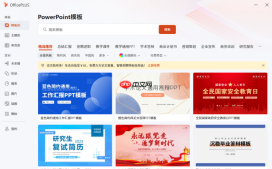 图1:Office Plus首页
2、完成模板导入后,再次打开Office Plus面板,在左侧导航栏中点击【插图】,随后在搜索框内输入关键词“地图”。系统将智能匹配出多种风格的地图素材,包括中国行政区划图、世界轮廓图、城市热力示意等,便于精准选取。
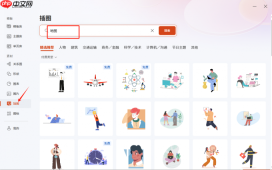 图2:插图
图2:插图
3、选中所需地图图标后点击插入,再用鼠标右键单击该图形,选择【设置形状格式】选项。在此界面中,你可以自由调整填充色、边框样式、阴影参数、三维旋转角度及整体尺寸等细节,实现高度定制化效果(如图3所示)。
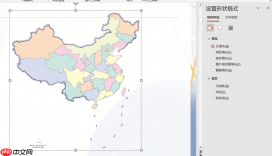 图3:设置形状格式
4、如需强调特定区域(例如某省份或重点城市),可单独选中对应图形单元,点击【填充】→【纯色填充】,为其赋予高对比度色彩;同时切换至【线条】设置,启用【实线】模式,并自定义线条粗细与颜色,从而突出关键信息点,形成有效视觉引导。
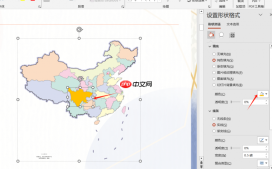 图4:形状填充
二、Office Plus动态数据PPT设置技巧
为了让图表具备响应式更新能力,避免重复手动修改,推荐采用Excel数据源嵌入方式。以下为完整操作步骤:
1、在目标幻灯片页面中,点击【插入】选项卡,找到并点击【对象】按钮,弹出“插入对象”对话框。
 图5:插入对象
2、在弹窗中选择【由文件创建】,点击【浏览】定位到已准备好的Excel表格文件,勾选下方【链接】复选框后确认插入。此操作建立的是动态链接关系,后续Excel中数据发生变更时,PPT内图表将自动同步刷新。
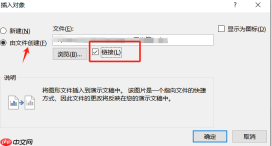 图6:由文件创建
3、双击PPT中嵌入的数据表格,即可直接调起关联的Excel编辑窗口。在此可任意调整单元格格式、字体大小、颜色、列宽行高等样式设置,所有更改均会实时反映在PPT中,无需重新插入或复制粘贴。
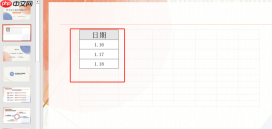 图7:插入数据
4、完成内容编辑后,进入导出环节。Office Plus支持将PPT导出为图片或PDF格式,且允许用户灵活指定导出页码范围。在【导出选项】中设置起始页与结束页,即可按需生成指定幻灯片的输出文件。
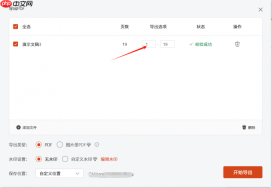 图8:导出PDF
5、如需增强文档安全性或体现品牌标识,还可利用Office Plus内置的水印功能。点击【编辑水印】,进入设置面板后,可自定义水印文字、字号、颜色、透明度、排列方向及布局位置等参数,设置完毕后点击【开始导出】,即可生成带水印的PDF文件。
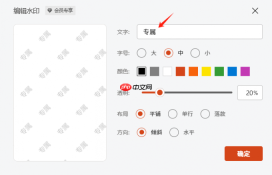 图9:编辑水印
以上即为Office Plus在PPT地图绘制与动态数据绑定方面的实用指南。通过本教程,你不仅能快速添加高质量地图素材,还能构建具备自动更新能力的数据展示体系。无论日常办公还是项目汇报,这些技巧都将大幅提升你的PPT制作效率与专业水准。





