





品牌型号:惠普 laptop15
软件版本:Microsoft 365
AI一键生成成品PPT☜☜☜☜☜点击生成;
系统:Windows 10
在制作演示文稿过程中,常需对字体、配色、背景图等视觉元素进行统一调整。若逐页手动修改,不仅耗时费力,还容易导致格式混乱、风格不统一或部分页面遗漏等问题。因此,掌握高效、批量化的编辑技巧十分关键。本文将以Office Plus插件为工具,详细介绍如何实现PPT版式的批量优化,以及如何快速提取幻灯片中的全部文字内容。
一、利用Office Plus批量优化PPT版式
从Office Plus下载模板后,如需整体更换背景样式、统一字体或调整色彩方案,无需一页页操作。借助其内置的智能美化功能,即可一键完成全局适配。具体步骤如下:
1、启动PowerPoint,在顶部菜单栏中点击【Office Plus】,选择【模板库】,进入Office Plus模板资源中心。该平台涵盖大量专业设计模板,支持按行业、色调、风格、用途等多维度精准筛选,满足各类办公与汇报场景需求。

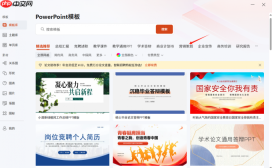 图1:模板库首页
2、Office Plus还集成丰富的设计素材(如高清图片、矢量图标、几何图形)及实用工具(如一键换肤、主题配色、字体统管等),助力用户轻松打造高质感演示文档。模板下载完成后,在PowerPoint菜单栏中点击【Office Plus】→【统一字体】,开启字体标准化设置。
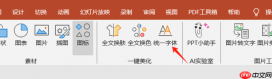 图2:统一字体
3、在右侧弹出的设置面板中,选定目标字体(例如“楷体”),先点击【预览】查看全文替换效果;确认无误后,点击【应用美化】,即可瞬间完成所有文本框的字体批量更新。
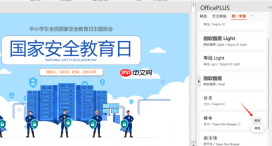 图3:预览文字效果
4、如需整体切换PPT视觉风格,可使用【一键换肤】功能。点击工具栏中的对应按钮,在右侧面板中浏览并选取预设主题皮肤,系统将自动适配颜色、背景、图表样式等,显著提升演示文稿的专业度与协调性。
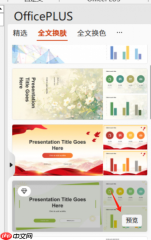 图4:全文换肤
5、此外,还可通过PowerPoint原生功能批量调整版式。切换至【视图】选项卡,点击【幻灯片母版】,进入母版编辑模式(见图5)。在左侧母版缩略图列表中,点击【主题】→选择新主题,即可一次性更新全部幻灯片的背景布局与设计框架。
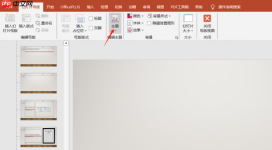 图5:替换主题
6、完成设置后,点击【关闭母版视图】返回正常编辑状态,所有幻灯片将同步呈现新样式。若需在每页固定位置添加企业Logo或水印,同样可在母版视图中统一插入并锁定,确保全篇一致性。
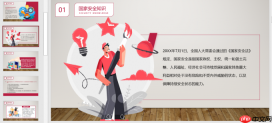 图6:预览图
二、借助Office Plus高效提取PPT文案
当需要将PPT中的全部文字内容整理成可编辑文档(如用于撰写讲稿、归档或二次加工),可采用以下便捷流程:
1、打开目标PPT文件,在左上角点击【文件】→【导出】→【创建PDF/XPS文档】,进入导出界面,将当前演示文稿保存为PDF格式。
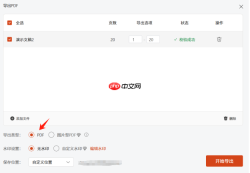 图7:导出PDF
2、导出完成后,回到PowerPoint,点击【Office Plus】→【PDF工具箱】,在下拉菜单中选择【PDF转Word】,调出格式转换窗口(如图8所示)。
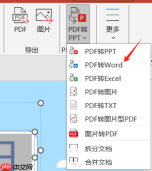 图8:PDF转Word
3、在转换面板中,点击【添加文件】导入刚生成的PDF,设定输出路径,然后点击右下角【开始转换】按钮,系统将自动识别并还原原文结构与排版逻辑。
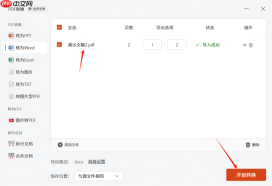 图9:开始转换
4、转换结束后,打开生成的Word文档(如图10),即可对提取的文字进行自由编辑、润色或排版。除格式转换外,Office Plus的PDF工具箱还支持PDF拆分、合并、加密、压缩等多种实用功能,全面赋能日常办公效率。
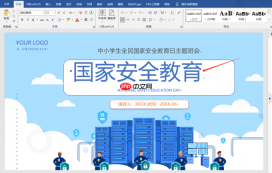 图10:文本编辑
以上即为Office Plus实现PPT版式批量优化与文案高效提取的完整操作指南。通过灵活运用统一字体、一键换肤、幻灯片母版及PDF智能转换等功能,用户可大幅缩短重复劳动时间,保障视觉与内容的一致性,真正实现高效、专业、规范的PPT创作与管理。





