品牌型号: 联想thinkpad e14
操作系统: Windows 10 家庭版
办公套件版本: Microsoft 365
在日常办公中,表格是数据处理与洞察分析的重要工具。通过对原始数据的整理与可视化呈现,我们不仅能更清晰地把握业务规律,还可能从中识别潜在趋势或商业机会。人眼对图形信息的感知效率远高于纯数字,但现实中很多数据仅以数值形式存在,缺乏直观图表;而手动绘图又耗时费力。借助 Microsoft 365 中的 Excel,用户可一键生成专业级函数图像,大幅提升数据分析效率。
接下来,我们就一起了解如何利用 Microsoft 365 快速创建并优化数据函数图!
一、快速生成函数图

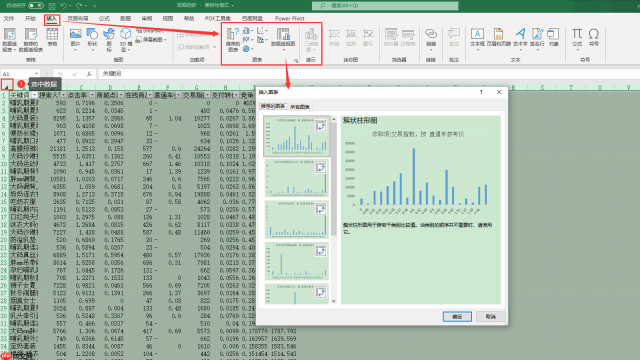 图1:生成函数图界面
首先,在 Excel 中打开含目标数据的工作表,全选所需分析的数据区域;随后点击顶部菜单栏中的“插入”选项卡,在“图表”功能区中选择“推荐图表”,即可弹出智能图表配置窗口(见图2)。
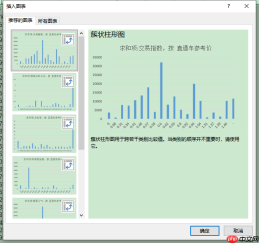 图2:图表设置界面
该界面左侧列出系统根据数据特征自动推荐的多种图表类型,右侧实时预览效果。只需点击任一推荐样式,再单击“确定”,即可将图表插入当前工作表中。
除图2所示的柱状图外,Excel 还支持多种函数类图表(如折线图、散点图、面积图等)。下面我们将介绍如何灵活切换与定制图表样式。
二、图表编辑与优化操作
- 更换图表类型
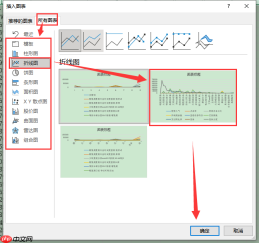 图3:修改图样界面
若需更换图表样式,可在图表处于选中状态下,点击右键选择“更改图表类型”,或在“图表设计”选项卡中点击“更改颜色”旁的下拉箭头,进入“所有图表”分类页。如图3所示,选择“折线图”下的某一子类型后,点击“确定”,新图表即刻替换原有图形(效果见图4)。
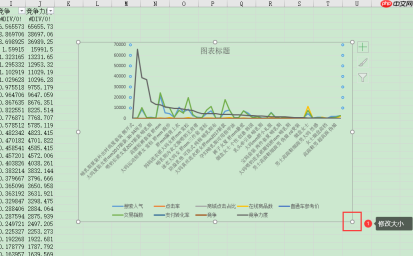 图4:图形界面
完成切换后,不同数据系列将以区分明显的色彩线条呈现,便于快速识别变化趋势。此外,单击图表任意位置,四周会出现八个控制点,拖动这些触控点即可自由缩放图表尺寸。
- 自定义图表标题
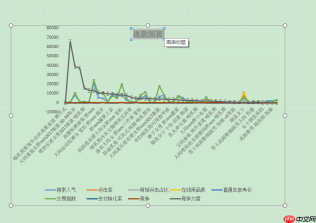 图5:修改图表标题界面
选中图表默认标题区域,直接输入所需文字(例如:“月度销售趋势分析”)。如需美化标题外观,双击标题文本,Excel 右侧将自动展开“图表标题格式设置”面板,支持调整字体颜色、透明度、填充效果等(参见图6)。
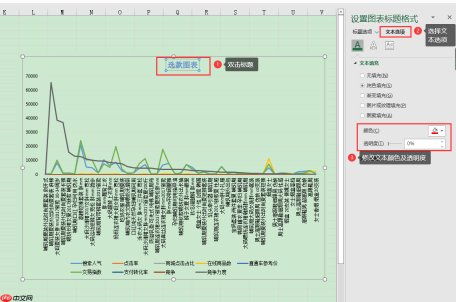 图6:修改标题样式界面
进一步地,还可通过“标题选项”→“大小与属性”模块,设定文字方向(横排/竖排/旋转)、垂直对齐方式及段落间距等细节(如图7所示)。
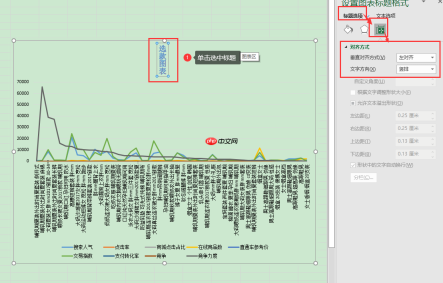 图7:设置标题选项界面
- 调整坐标轴参数
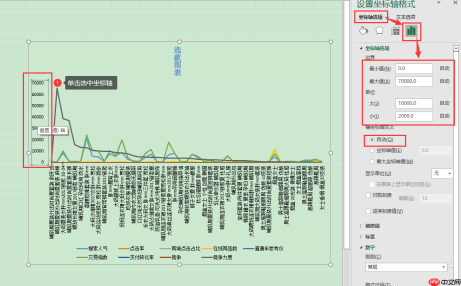 图8:修改坐标轴界面
单击图表左侧或底部的坐标轴,右侧将同步显示“设置坐标轴格式”面板。其中,“坐标轴选项”默认设为“自动”,即由 Excel 智能匹配数值范围。若需手动干预,可双击数值输入框,修改最小值、最大值、主刻度单位等参数,实现更精准的数据表达。
综上所述,Excel 在实际工作中承担着不可或缺的数据分析角色。掌握 Microsoft 365 中的快捷制图技巧,能显著提升工作效率:只需打开数据 → 全选内容 → 点击“插入”→ 选择“推荐图表”→ 确认生成;若不满意默认推荐,亦可进入“所有图表”分类中按需挑选;插入完成后,通过拖拽控制点调整大小,配合标题与坐标轴精细化设置,即可快速输出专业、易读的函数图像。