





edge浏览器网页视频自动播放声音可通过五种方法禁用:一、全局禁用自动播放媒体;二、关闭“声音”权限开关;三、添加--mute-audio启动参数;四、启用效率模式冻结不活跃标签页;五、组策略编辑器强制锁定静音策略。

如果您在使用 Edge 浏览器时遭遇所有网页视频自动播放并发出声音,造成干扰或意外惊吓,则可能是浏览器默认启用了媒体自动播放策略。以下是禁止所有网页视频自动播放声音的多种具体操作方法:
一、全局禁用自动播放媒体
该方法直接修改 Edge 的默认媒体行为策略,使所有网站在未获得用户明确交互(如点击、滚动)前无法自动启动任何音频或视频,覆盖静音与有声内容,实现全站级静音防护。
1、打开 Microsoft Edge 浏览器,点击右上角的三个点(…)图标,打开主菜单。
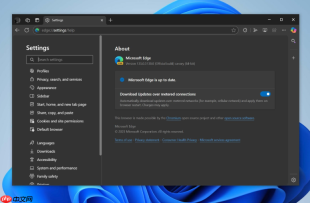
2、选择“设置”,进入浏览器配置界面。
3、在左侧导航栏中点击“Cookie 和网站权限”。
4、向下滚动并点击“自动播放”选项。
5、将“默认行为”下拉菜单中的选项更改为阻止。
二、通过“声音”权限开关全局屏蔽自动发声
此方式不依赖自动播放策略层级,而是直接切断所有网站的声音输出通道,即使视频加载完成也不会发出任何音频,适用于对声音零容忍的使用场景。
1、点击右上角三个点图标,选择“设置”。
2、在左侧导航栏中点击“Cookie 和网站权限”。
3、向下滚动并点击“声音”选项。
4、开启阻止站点自动播放开关。

三、使用启动参数强制内核级静音
该方式通过修改 Edge 启动进程参数,在浏览器内核初始化阶段即禁用音频子系统,确保所有标签页从启动起就无法触发任何声音输出,绕过所有网页脚本与权限设置。
1、在桌面或任务栏找到 Edge 浏览器快捷方式,右键选择“属性”。
2、在“目标”文本框末尾添加空格后追加:--mute-audio。

3、确认目标路径形如:"C:\Program Files (x86)\Microsoft\Edge\Application\msedge.exe" --mute-audio。
4、点击“应用”并“确定”保存更改。
5、此后每次通过该快捷方式启动 Edge,所有标签页音频功能将被系统级禁用。
四、启用效率模式冻结不活跃标签页媒体进程
当标签页进入休眠状态后,其媒体解码与音频渲染进程会被操作系统冻结,从而自然中断正在播放或即将自动触发的声音,尤其适用于启动恢复大量历史标签页的场景。
1、在地址栏输入edge://settings/system并按回车,进入系统设置页。
2、在“系统和性能”中开启节省资源开关。
3、开启休眠不活跃的标签页开关。
4、关闭并重新启动 Edge 浏览器,已恢复的标签页将在闲置后自动进入静音休眠状态。
五、通过组策略编辑器强制锁定静音策略(仅限 Windows 专业版/企业版/教育版)
该方式在操作系统策略层直接禁用 Edge 的自动播放逻辑,防止被网站重定向、用户误操作或扩展程序绕过,确保静音规则不可更改且持久生效。
1、按下 Win + R 键,输入gpedit.msc并回车,打开本地组策略编辑器。
2、依次展开路径:“计算机配置” → “管理模板” → “Windows 组件” → “Microsoft Edge”。
3、在右侧列表中找到并双击阻止自动播放策略。
4、选择“已启用”,并在下方选项中确认设置为阻止所有自动播放。
5、点击“确定”保存,重启 Edge 浏览器使策略生效。









