





edge启动慢可优化:一、开启“启动增强”并授权后台权限;二、关闭“新标签页预加载”;三、禁用高负载扩展;四、重命名default用户配置目录强制重建。
如果您发现 Microsoft Edge 浏览器启动响应迟缓,或希望实现点击图标后近乎瞬时打开的效果,则可能是由于 Startup Boost(启动增强)功能未启用或后台运行权限受限。以下是配置该功能以实现后台常驻、秒级启动的具体操作步骤:
一、启用启动增强主开关
启动增强依赖浏览器内置的进程预加载机制,需在 Edge 设置中显式开启其核心控制开关,否则后台低优先级进程不会初始化。
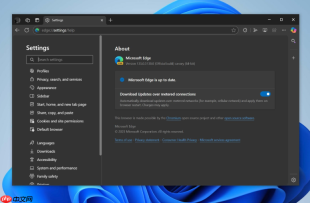
1、打开 Microsoft Edge 浏览器,点击右上角“⋯”图标,选择“设置”。
2、在左侧菜单中点击“系统和性能”。
3、在右侧找到“启动增强”选项,将其开关状态设为开启。
4、关闭所有 Edge 窗口,包括任务栏中隐藏的后台进程(可通过任务管理器确认并结束全部 msedge.exe 实例)。
5、重新双击桌面图标启动 Edge,验证首次点击后的响应速度是否明显提升。
二、授权 Windows 后台应用权限
即使启动增强已开启,若系统层面禁止 Edge 在后台持续运行,预加载进程将在空闲超时后被系统终止,导致秒开失效。
1、按下 Win + I 打开系统设置,进入“隐私和安全性” → “后台应用”。
2、在“后台应用”列表中找到“Microsoft Edge”。
3、将其对应的开关设为开启。
4、返回任务管理器“详细信息”选项卡,再次结束所有 msedge.exe 进程。
5、重启 Edge 并观察冷启动表现是否稳定维持在 1 秒内。

三、禁用新标签页预加载干扰项
“为更快体验预加载新标签页”功能会占用主线程与网络资源,在主窗口尚未渲染完成前强行加载新闻、天气等内容,直接抵消启动增强的优化效果。
1、在 Edge 地址栏输入:edge://settings/startup,按回车进入启动设置页。

一项面向腾讯 EdgeOne(边缘安全与加速平台)的综合能力,涵盖边缘加速(DNS、证书、缓存、规则引擎、L4 代理、负载均衡)、边缘安全(DDoS 防护、Web 防护、Bot 管理)、边缘媒体(实时音视频/图像处理)、边缘开发(Edge Functions、EdgeOne Pages)等多方面功能。当用户提及任何与 EdgeOne / EO 相关的配置、运维、查询或故障排查需求时,请启用此项能力。
2、向下滚动至“新标签页”区域,定位“为更快体验预加载新标签页”选项。
3、将该选项的状态切换为关闭。
4、重启浏览器,确保新标签页内容仅在用户主动点击后加载。
四、禁用高负载扩展程序
部分扩展(如广告拦截器、密码管理器、实时翻译插件)会在浏览器启动初期强制执行完整初始化逻辑,阻塞 Startup Boost 的轻量级进程加载路径。
1、在 Edge 地址栏右侧点击扩展图标(拼图形状)。
2、点击“管理扩展”进入扩展控制中心。
3、逐个查看已启用扩展的“详细信息”,重点关注是否标注“在启动时加载”或“影响启动性能”。
4、对非必需扩展,点击其右侧开关将其临时关闭(勿卸载)。
5、重启 Edge,对比关闭前后主窗口首次呈现时间差异。
五、清理损坏的用户配置文件
长期使用积累的异常缓存或冲突的用户数据可能导致 Startup Boost 初始化失败——表现为任务管理器中存在 msedge.exe 进程,但点击图标无任何界面响应。
1、完全关闭所有 Edge 窗口,并通过任务管理器“详细信息”选项卡结束全部名称为 msedge.exe 的进程。
2、按下 Win + R 打开运行窗口,输入:%LOCALAPPDATA%\Packages\Microsoft.MicrosoftEdge_8wekyb3d8bbwe\AC\MicrosoftEdge\User\Default,回车进入默认配置目录。
3、重命名该目录为 Default_old(不删除,仅重命名备份)。
4、重新启动 Edge,系统将自动生成全新轻量级配置文件。






