





在使用migi笔记时,有时我们希望将列表笔记完整呈现,以便更直观地浏览与管理全部内容。以下是实现列表笔记全部显示的详细操作步骤:
首先,启动Migi笔记App,并进入存放列表笔记的目标文件夹或主列表页面。
一般情况下,列表界面右上角会设有“显示选项”或“视图设置”按钮(常以齿轮图标、三点菜单或“≡”形式呈现)。点击该按钮后,在弹出菜单中选择“全部显示”或“展开所有笔记”,即可一次性加载并展示全部列表项,无需翻页或手动逐条展开。
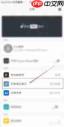
若界面未直接提供此类按钮,可尝试以下替代方式:
- 进入App左上角【设置】图标 → 跳转至设置页 → 找到【列表笔记显示】选项 → 点击后选择【全部显示】模式;
- 部分版本支持自定义显示数量或按时间/标题排序,相关参数可在同一设置路径下调整;
- 少数设备或旧版客户端中,也可能通过双指向上滑动、长按列表空白处等手势触发批量展开,建议结合当前App版本(如v1.15.2及以上)尝试适配操作。
完成设置后,所有列表笔记将以完整形态呈现,包括标题、摘要、附件缩略图及创建时间等信息,便于快速检索、排序、编辑或批量操作。
如仍无法生效,可前往App内【帮助】中心查阅最新指引,或访问官方支持页面获取对应机型与系统(如OriginOS 4.0、iOS 13.6、HarmonyOS 4.x等)的专项说明。掌握这一设置,能显著提升日常记录、学习整理与事务追踪的效率。


