





在日常学习、工作及各类事务办理中,我们经常需要不同背景颜色的证件照。而美图秀秀凭借其丰富的功能与直观的操作界面,成为快速更换证件照底色的理想工具。接下来,就为大家带来一份清晰实用的美图秀秀证件照换底色操作指南。
导入照片
首先,启动美图秀秀程序,在软件主界面右上角点击“打开”按钮,从本地文件夹中选取待处理的证件照。
智能抠图
进入后,切换至“美化图片”标签页,在左侧功能面板中定位并点击“抠图”功能。
系统提供多种抠图模式,包括自动识别、几何形状选取、自由手绘等。针对标准正面证件照,推荐优先使用“自动抠图”,软件将智能识别人物轮廓并生成初步选区;若边缘识别不够精准,可配合“涂抹添加/删除”进行精细修正,确保人物主体完整无遗漏。
确认选区无误后,点击“完成抠图”进入下一步。
更换背景色
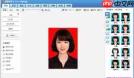

抠图完成后,界面会自动跳转至背景编辑区域。点击“前景色”设置项,展开调色面板——支持RGB滑块调节、色盘点选及常用色预设(如红、蓝、白等高频证件照用色)。
选定目标底色后,点击“应用前景色”,即可实时替换原背景,完成底色变更。
优化与导出
若更换后存在毛边、过渡生硬等问题,可启用“橡皮擦”工具,以低透明度轻擦边缘,使人物与新背景自然融合。
如需进一步提升成片质感,还可尝试“滤镜”增强肤色、“文字”添加信息或“边框”强化视觉层次等辅助功能。
所有调整满意后,点击右上角“保存”按钮,选择存储路径与格式(建议选用JPG或PNG),完成最终输出。
只需几个简单步骤,借助美图秀秀即可高效完成证件照底色更换,轻松适配简历投递、考试报名、政务申办等多种场景。现在就打开软件,动手制作属于你的专业证件照吧!


