





需主动配置edge密码生成器的字符组合与强度策略:先开启“提供保存密码建议”和“建议强密码”,再通过齿轮图标设置字符类型、排除易混淆字符,用滑块设定12–24位长度,最后手动验证是否含大小写字母、数字、符号且无弱模式。
如果您在注册网站账户时希望Edge浏览器生成符合特定复杂度要求的密码,则需主动配置其内置密码生成器的字符组合与强度策略。以下是实现该目标的具体操作步骤:
一、启用并确认密码生成器基础设置
密码生成器功能依赖于密码管理系统的全局开启状态,只有相关开关激活后,浏览器才能识别密码字段并执行复杂度控制逻辑。
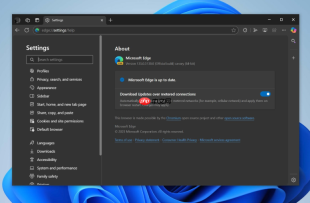
1、启动 Microsoft Edge 浏览器,点击右上角“三个点”图标,选择“设置”。
2、在左侧菜单中点击“个人资料”,再选择“密码”。
3、向下滚动至“自动填充”区域,确保“提供保存密码建议”与“在输入新密码时建议强密码”两个选项均处于开启状态。
4、若任一开关关闭,请点击使其变为蓝色,系统将立即生效,无需重启浏览器。
二、在密码建议面板中设定字符类型组合
Edge浏览器通过齿轮图标打开的设置界面,允许用户实时控制生成密码所包含的字符类别,从而满足不同场景下的复杂度要求。
1、访问任意支持注册的网站,点击密码输入框使光标聚焦其中。
2、等待钥匙图标出现在密码框右侧,点击该图标打开密码建议面板。
3、在面板底部点击齿轮图标(密码选项),进入字符类型配置界面。
4、勾选或取消勾选“排除易混淆字符”复选框:勾选可移除0/O、1/l/I等视觉相似字符,提升人工可辨识性;取消则启用全部ASCII可打印符号(含~!@#$%^&*等),增强熵值。

智能收支追踪器 — 通过自然语言快速记账,自动分类,生成日/周/月报告和趋势分析。 支持中文自然语言输入("今天午饭花了35元"),数据本地JSON存储保护隐私。 适用于个人财务管理、预算追踪和消费分析场景。
5、确认界面中未禁用任何字符集开关,确保大小写字母、数字、符号四类字符均被纳入生成范围。
三、通过滑块精确控制密码长度区间
密码长度是复杂度的核心参数之一,Edge允许用户在12–24位范围内自由设定整数值,直接影响暴力破解所需时间成本。
1、在上一步打开的齿轮设置界面中,定位到底部“密码长度”滑块。
2、拖动滑块至目标位数,Edge仅支持12–24位之间的整数选择,不接受小数或超出范围的输入。
3、每次拖动后,面板将实时显示当前选定长度对应的字符组合预览,便于验证是否覆盖全部四类字符。
4、完成设置后点击“完成”或直接点击密码建议条,生成结果即按此长度与字符规则执行。
四、手动验证生成密码是否符合强密码标准
Edge不主动校验生成密码是否满足NIST或企业级安全策略,用户需在明文查看状态下逐项核对关键指标。
1、生成密码后,点击密码框右侧眼睛图标展开明文显示。
2、检查是否满足以下四项硬性条件:至少12个字符;含至少一个大写字母;含至少一个小写字母;含至少一个数字;含至少一个ASCII符号(如!@#等)。
3、确认密码中不含字典常见词、连续数字序列(如123)、重复字符(如aaa)或个人信息片段(如生日、姓名拼音)。
4、若任一条件未满足,点击“重新生成”按钮直至全部合规。










