在虚拟机中运行操作系统时,常需实现物理机与虚拟机之间的文件拖放传输,或动态调整虚拟机屏幕分辨率,这些增强功能均依赖于 vmware tools 的正确安装。对于 windows 系统,只需挂载 iso 镜像后双击运行安装程序即可完成;而 linux 系统则需通过命令行手动操作,流程稍显繁琐。以下为详细安装步骤说明:
1、 启动目标 Linux 虚拟机,并在 VMware 菜单中选择“虚拟机”→“安装 VMware Tools”。
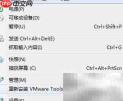
2、 此时系统会自动识别并提示光盘已加载,界面将显示相应挂载通知,如图所示。
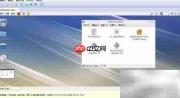
3、 在桌面环境中右键空白处,选择“在终端中打开”,以调出命令行界面。

4、 执行 mkdir /mnt/cdrom 命令,在 /mnt 目录下新建一个名为 cdrom 的挂载点。注意:/mnt 是 Linux 中专用于临时挂载外部设备(如光驱、U盘等)的标准路径。若当前用户非 root,终端提示符未以 # 开头,则需先执行 su - 切换至管理员权限,防止后续操作因权限受限而失败。
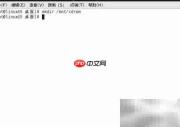
5、 使用 mount /dev/cdrom /mnt/cdrom 将虚拟光驱设备挂载至刚创建的目录,使其中的安装文件可被系统读取。
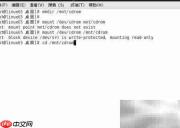
6、 进入挂载目录,列出其内容,确认 VMware Tools 安装包是否存在。

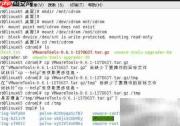
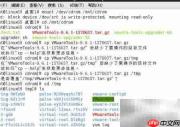
7、 输入 ls 查看当前目录下的所有文件。
8、 切换至 /tmp 目录,验证安装包是否已成功复制至此位置。
9、 执行 tar -zxvf VMwareTools-9.6.1-1378637.tar.gz 对压缩包进行解压,释放全部安装脚本及组件。
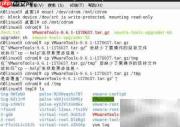
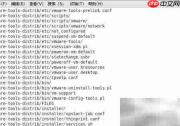
10、 以超级用户身份运行安装脚本:sudo ./vmware-tools-distrib/vmware-install.pl,正式启动 VMware Tools 的配置与安装流程。
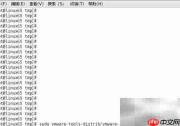
11、 安装过程中按提示连续敲击回车键接受默认选项,待最终提示出现后,输入 reboot 并回车,重启系统以完成全部配置。