





可在 microsoft edge 中通过五种方式实现左右并排对比浏览:一、启用地址栏分屏按钮;二、在 edge://flags 中开启实验性 split screen;三、利用 windows 系统贴靠功能;四、使用 ctrl+shift+2 快捷键;五、结合 inprivate 窗口与贴靠实现逻辑隔离。

如果您希望在 Microsoft Edge 浏览器中同时查看两个网页并实现左右并排对比浏览,但当前界面未显示分屏入口或无法触发并列视图,则可能是由于分屏功能未启用、工具栏按钮隐藏、系统贴靠未激活,或实验性支持未开启。以下是五种相互独立且可立即验证的开启路径:
一、启用地址栏“分屏浏览”按钮并一键触发
该方式调用 Edge 原生 Split View 模块,在单个浏览器窗口内划分左右两个独立可交互区域,两个网页共享同一会话上下文但滚动与加载互不干扰,适用于已更新至 120+ 版本的稳定版用户。
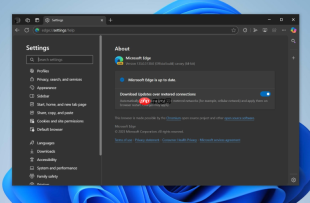
1、点击 Edge 右上角“设置及其他”(三个点)→ 选择“设置”。
2、在左侧菜单中点击“外观”,向下滚动至“自定义工具栏”区域。
3、找到“分屏浏览”选项,将其开关设为开启状态。
4、返回主界面,刷新页面后,地址栏右侧将出现两个重叠矩形图标,即为分屏按钮。
5、点击该图标,左侧保留当前页面,右侧弹出已打开标签页缩略图列表;点击任一缩略图即可加载,或点击“+ 新建标签页”输入新网址。
二、通过 edge://flags 启用实验性 Split Screen 功能
当地址栏未显示拆分图标时,可能因灰度发布或版本策略导致该功能未默认激活。此方法直接启用底层分屏支持,不仅恢复工具栏图标,还解锁右键菜单扩展项及垂直布局切换能力。
1、在地址栏输入 edge://flags/#edge-split-screen 并回车。
2、在页面顶部搜索框中输入 Split Screen,定位名为“Microsoft Edge Split Screen”的选项。
3、点击下拉菜单,将其状态由 Default 改为 Enabled。
4、若存在“Split screen UI improvements”条目,同步设为 Enabled。
5、点击页面底部的立即重启按钮,等待浏览器自动关闭并重新启动。

三、利用 Windows 系统贴靠(Snap)机制强制双窗口并列
该方法不依赖浏览器内部功能,而是调用 Windows 10/11 原生 Snap Assist 服务,使两个独立 Edge 窗口严格等宽并列于屏幕左右半区,适用于需完全隔离 Cookie、缓存或登录态的场景。
1、在 Edge 中打开至少两个目标网页标签页。
2、右键点击第一个标签页,选择“在新窗口中打开”,形成独立窗口。

智能收支追踪器 — 通过自然语言快速记账,自动分类,生成日/周/月报告和趋势分析。 支持中文自然语言输入("今天午饭花了35元"),数据本地JSON存储保护隐私。 适用于个人财务管理、预算追踪和消费分析场景。
3、将该窗口拖向屏幕左侧边缘,待出现半透明蓝色吸附提示框覆盖左半屏后松开鼠标。
4、对第二个标签页执行相同操作,获得第二个独立窗口。
5、将第二个窗口拖向屏幕右侧边缘,同样等待蓝色吸附提示出现后松开,两窗口即完成左右贴靠布局。
四、使用 Ctrl + Shift + 2 快捷键快速唤起分屏布局
该操作绕过鼠标交互,聚焦当前标签页后直接触发分屏流程,无需预先配置按钮或启用实验功能,适合高频多任务用户,要求浏览器中至少存在两个已打开标签页。
1、确认当前 Edge 窗口中已打开不少于两个标签页。
2、点击任一标签页使其获得焦点。
3、按下组合键 Ctrl + Shift + 2。
4、当前标签页立即左对齐并占据左侧区域,右侧同步显示其余标签页缩略图列表。
5、点击任一缩略图,即可在右侧加载对应网页内容。
五、通过 InPrivate 窗口配合贴靠实现逻辑隔离分屏
该方案专为需同时登录同一网站不同账号(如双微信公众号后台、双邮箱收件箱)或避免本地存储干扰的对照操作设计,InPrivate 窗口不继承主窗口会话数据,确保双视图间完全独立。
1、在常规 Edge 窗口中打开第一个目标网页。
2、将该窗口拖至屏幕左侧边缘,等待蓝色吸附提示后松开,完成左贴靠。
3、按 Ctrl + Shift + P 启动新的 InPrivate 窗口。
4、在 InPrivate 窗口中导航至第二个目标网页(例如另一账号后台)。
5、将 InPrivate 窗口拖至屏幕右侧边缘,吸附提示出现后松开,即构成逻辑隔离型左右分屏。






