





由于操作不当或日常使用习惯,经常会出现日期格式不统一的问题,进而影响后续的数据分析与统计工作。本文将分享一种高效批量修正错误日期格式的方法,助力提升数据的标准化水平和办公效率。
1、 在Excel中选中E4到E13单元格区域,也可直接点击列标“E”以选中整列。
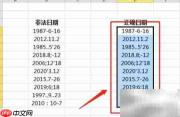
2、 切换至「数据」选项卡,点击进入数据处理相关功能界面。
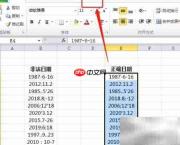
3、 在「数据」选项卡中找到并点击「分列」按钮,启动文本分列向导,并打开第一步设置窗口。
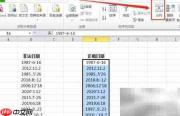
4、 在向导第一步中,勾选「分隔符号」选项,然后点击「下一步」,按提示连续操作,直至进入第三步设置页面。
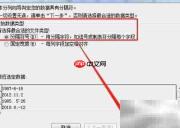
5、 进入向导第三步后,在列数据格式区域选择「日期」,再从右侧下拉列表中指定目标日期格式(如YMD、MDY等)。
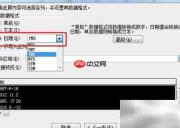
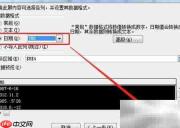
6、 点击「完成」按钮关闭向导,系统将自动将所选区域中的非法日期批量转换为标准日期格式。
7、 总结
8、 只需选中含异常日期的数据列,通过「分列」功能配合「日期」格式设定,即可快速实现批量规范化处理。


