

Edge浏览器如何关闭启动时恢复崩溃前会话的提示_Edge浏览器防重载警告

小墨同学_6427

小墨同学_6427

2026-05-23

1074人浏览

原创

禁用“崩溃后恢复标签页”功能可消除edge启动时的“还原页面”提示。具体包括:关闭该开关、禁用启动增强、修改preferences文件中exit_type为normal并设只读、注册表设置restoreonstartup为0、清理快捷方式异常参数。

edge浏览器如何关闭启动时恢复崩溃前会话的提示_edge浏览器防重载警告

如果您启动 Microsoft Edge 浏览器时右上角频繁出现“还原页面”提示,这通常表明浏览器检测到上一次关闭为异常终止(如崩溃、断电或强制结束进程),并试图恢复会话。该提示并非单纯由“启动时恢复设置”触发,而是由崩溃恢复机制主动弹出的交互式横幅。以下是多种可独立生效的关闭方法:

一、关闭“崩溃后恢复标签页”功能

该选项直接控制异常退出后的用户提示行为,禁用后浏览器将不再显示“您的浏览器未正确关闭”横幅及“恢复”按钮,同时跳过自动重建流程。

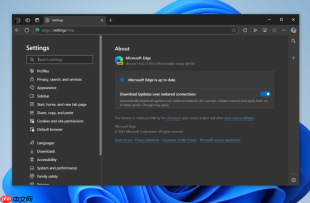
1、启动 Microsoft Edge 浏览器,点击右上角三个点图标,选择“设置”。

2、在左侧菜单中点击“启动、退出和恢复”。

3、向下滚动至“恢复”区域。

4、关闭在崩溃后恢复标签页开关。
Edge浏览器如何关闭启动时恢复崩溃前会话的提示_Edge浏览器防重载警告

二、禁用启动增强以消除后台残留状态

启动增强会使 Edge 在系统后台保持轻量级进程驻留,即使用户未主动打开浏览器,也可能维持异常退出标记,持续触发还原提示。关闭此功能可重置进程生命周期判定逻辑。

1、在 Edge 地址栏输入 edge://settings/system 并回车,快速进入系统设置页。

2、找到“启动增强”选项。

3、将开关状态切换为关闭。

Edge浏览器如何关闭启动时恢复崩溃前会话的提示_Edge浏览器防重载警告

三、修改 Preferences 文件中的 exit_type 值

Edge 通过本地 Preferences 文件记录上次退出类型,若其值为 "Crashed",则每次启动均强制触发还原提示。手动修正为 "Normal" 并设为只读,可永久覆盖该状态。

1、完全关闭所有 Edge 窗口,在任务管理器中确认无 msedge.exe 进程运行。

2、按下 Win + R,输入 %LOCALAPPDATA%\Microsoft\Edge\UserData\Default 并回车。

page-agent 浏览器控制(CDP)

使用 page-agent CLI(CDP)控制浏览器;CLI只能通过 GitHub Release 的 .tgz 安装,npm 官方包暂未发布。

下载

3、用记事本打开 Preferences 文件。

4、按 Ctrl + F 搜索 "exit_type",将其对应值从 "Crashed" 修改为 "Normal"。

5、保存文件,右键 Preferences → 属性 → 勾选“只读”,点击确定。

Edge浏览器如何关闭启动时恢复崩溃前会话的提示_Edge浏览器防重载警告

四、通过注册表禁用还原提示弹窗

注册表项 RestoreOnStartup 可全局抑制崩溃恢复提示界面,适用于个人版 Windows 用户,无需组策略编辑器。

1、按下 Win + R,输入 regedit 并回车,以管理员权限打开注册表编辑器。

2、导航至 HKEY_CURRENT_USER\Software\Policies\Microsoft\Edge;若路径不存在,依次新建“Policies”与“Edge”项。

3、在 Edge 项右侧空白处右键 → 新建 → DWORD (32-位) 值,命名为 RestoreOnStartup。

4、双击该值,将数值数据设为 0,点击确定。

五、移除快捷方式中的崩溃恢复参数

若曾为 Edge 快捷方式添加过 --disable-session-crashed-bubble 或 --restore-last-session 等参数,可能导致提示行为异常固化。清理后可使设置回归默认响应逻辑。

1、右键桌面或任务栏中的 Edge 快捷方式,选择“属性”。

2、在“目标”文本框中,定位引号结尾位置。

3、检查引号后是否存在空格加参数组合,如有,全部删除,仅保留原始可执行路径。

4、点击“应用”,再点击“确定”保存更改。

相关文章

Edge浏览器
Edge浏览器

Edge浏览器是由Microsoft(微软中国)官方推出的全新一代手机浏览器。Edge浏览器内置强大的搜索引擎,一站搜索全网,搜文字、搜图片,快速识别,帮您找到想要的内容。有需要的小伙伴快来保存下载体验吧!

下载

相关标签:

浏览器 edge edge浏览器

本站声明:本文内容由网友自发贡献,版权归原作者所有,本站不承担相应法律责任。如您发现有涉嫌抄袭侵权的内容,请联系admin@php.cn

相关专题

更多
edge是什么浏览器
edge是什么浏览器

Edge是一款由Microsoft开发的网页浏览器,是Windows 10操作系统中默认的浏览器,其目标是提供更快、更安全、更现代化的浏览器体验。本专题为大家提供edge浏览器相关的文章、下载、课程内容,供大家免费下载体验。

2023.08.21

2962

5

IE浏览器自动跳转EDGE如何恢复
IE浏览器自动跳转EDGE如何恢复

ie浏览器自动跳转edge的解决办法:1、更改默认浏览器设置;2、阻止edge浏览器的自动跳转;3、更改超链接的默认打开方式;4、禁用“快速网页查看器”;5、卸载edge浏览器;6、检查第三方插件或应用程序等等。本专题为大家提供相关的文章、下载、课程内容,供大家免费下载体验。

2024.03.05

2654

4

如何解决Edge打开但没有标题的问题
如何解决Edge打开但没有标题的问题

若 Microsoft Edge 浏览器打开后无标题(窗口空白或标题栏缺失),可尝试以下方法解决: 重启 Edge:关闭所有窗口,重新启动浏览器。 重置窗口布局:右击任务栏 Edge 图标 → 选择「最大化」或「还原」。 禁用扩展:进入 edge://extensions 临时关闭插件测试。 重置浏览器设置:前往 edge://settings/reset 恢复默认配置。 更新或重装 Edge:检查最新版本,或通过控制面板修复

2025.04.24

3072

6

OpenJDK JVM参数怎么调优
OpenJDK JVM参数怎么调优

Java应用运行缓慢,如何调整JVM参数?本专题介绍OpenJDK JVM性能调优的基本流程,涵盖性能指标确认、运行数据采集、内存配置和垃圾回收分析,帮助你先定位瓶颈,再通过对照测试验证效果,避免直接套用参数而影响应用稳定性。

2026.10.16

100

10

OpenJDK怎么配置Java开发环境
OpenJDK怎么配置Java开发环境

怎样用OpenJDK搭建开发环境?本专题介绍版本选择、下载安装、环境变量配置和编译运行验证,帮助你理清JDK的作用及基本配置流程,并通过简单程序检查环境是否可用,为后续项目开发做好准备。

2026.10.16

60

10

OpenJDK怎么部署Java应用
OpenJDK怎么部署Java应用

Java项目开发完成后,怎样部署到目标环境并正常运行?本专题介绍OpenJDK应用部署流程,涵盖运行环境准备、版本兼容检查、应用打包、启动参数配置和日志查看,帮助你理清部署前后的操作顺序,减少环境差异造成的运行问题。

2026.10.16

40

10

Revel框架模板渲染与表单验证
Revel框架模板渲染与表单验证

本专题围绕Revel框架视图层开发,介绍模板语法、变量输出、布局复用、表单提交、参数绑定与验证规则,帮助开发者完成安全规范的页面交互。

2026.10.16

40

15

Revel框架MVC路由与控制器
Revel框架MVC路由与控制器

本专题聚焦Revel框架MVC核心机制,讲解路由定义、控制器Action、参数绑定、请求响应和反向路由,并结合常见场景梳理接口请求处理流程。

2026.10.16

20

15

Revel框架入门与安装配置
Revel框架入门与安装配置

本专题从Revel框架环境搭建讲起,系统介绍命令行工具安装、项目创建、目录结构、配置文件及热代码重载,帮助开发者快速完成首个Go Web应用。

2026.10.16

40

15

热门下载

更多
网站特效
/
网站源码
/
网站素材
/
前端模板

精品课程

更多
相关推荐
/
热门推荐
/
最新课程


