





可通过五种方式调整芒果浏览器字体大小:一、内置设置改默认字体;二、快捷键临时缩放页面;三、启用系统辅助功能放大文字;四、单独调节视频弹幕字号;五、更换系统字体提升整体可读性。
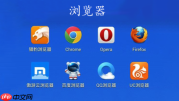
如果您在使用芒果浏览器时发现网页文字、界面按钮或弹幕内容显示过小,影响正常阅读,则可通过多种方式调整字体大小。以下是针对不同场景的多种设置方法:
一、通过浏览器内置设置调整默认字体大小
该方法修改芒果浏览器对网页正文内容的默认渲染基准,适用于所有未强制指定字体样式的网页,设置后长期生效。
1、打开芒果浏览器,点击右下角【我的】或右上角三点菜单图标。
2、进入【设置】→【字体设置】或【显示设置】(具体名称依版本略有差异)。
3、找到【默认字体大小】选项,点击后从预设档位中选择“大”或“极大”;部分版本支持滑动调节至16px 或以上数值。
4、返回任意网页并刷新,即可看到正文文字按新设定重新渲染。
二、使用快捷键临时缩放当前页面
该方法不更改浏览器底层设置,仅对当前已打开网页进行整体视觉缩放,适合快速适配临时阅读需求。
1、在网页浏览状态下,按住Ctrl 键(Windows/Linux)或 Command 键(macOS)不放。
2、同时滚动鼠标滚轮向上推动,每次操作增加10% 缩放比例。
3、若需缩小,向下滚动滚轮;若需重置为原始尺寸,按Ctrl + 0(零)组合键。
三、启用系统级辅助显示功能增强文字可读性
该方法调用设备操作系统底层的文本放大能力,对芒果浏览器内所有文字(包括地址栏、菜单按钮、弹窗及网页正文)均有效,且不受网页样式限制。
1、进入手机或平板的【系统设置】→【辅助功能】→【字体与样式】(Android)或【设置】→【辅助功能】→【显示与文字大小】(iOS)。

2、开启“更大字体”开关;如设备支持,进一步拖动滑块至最大档位。
3、重启芒果浏览器,其界面元素及加载的网页文字将自动适配系统级字体设定。
四、针对视频弹幕单独调节字体大小
该方法专用于芒果TV网页版或内嵌播放器中的弹幕文字,不影响网页正文及其他界面元素的字体显示。
1、在芒果浏览器中打开芒果TV网页版,播放任意支持弹幕的视频。
2、点击播放器底部弹幕开关右侧的齿轮形“设置”图标。
3、在弹出面板中定位到【弹幕字体大小】滑块,上下拖动调节至合适档位。
4、调节完成后,新发送及已加载的弹幕将立即以新字号显示,无需刷新页面。
五、更换系统字体并同步至芒果浏览器
该方法通过替换设备全局字体文件,使芒果浏览器界面与网页中文本统一采用更高辨识度的字体样式,间接提升可读性。
1、进入【系统设置】→【字体与样式】→【字体中心】(部分品牌路径为【显示】→【字体】)。
2、浏览可选字体列表,下载并安装一款笔画清晰、字重适中的中文字体(如思源黑体、OPPO Sans 等)。
3、安装完成后,点击设为【系统默认字体】,确认应用变更。
4、重启芒果浏览器,其界面按钮、地址栏文字及多数网页正文将自动采用新字体渲染。












