





可降级至 macOS Sonoma,需通过恢复环境抹盘重装:一、用 Shift-Option-Command-R 启动网络恢复自动安装出厂兼容版本;二、用预下载 Sonoma 安装器制作 U 盘引导盘手动安装;三、通过时间机器备份直接还原 Sonoma 系统状态;四、重置 NVRAM/PRAM 排除启动干扰。
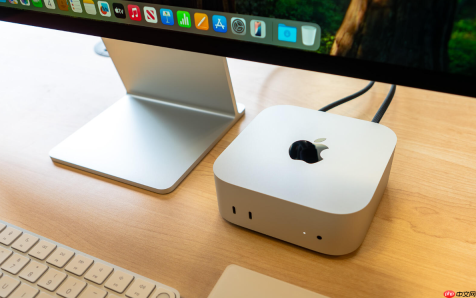
如果您已升级至 macOS Sequoia,但发现存在应用兼容性问题、系统卡顿或电池续航异常,希望退回至更稳定的 macOS Sonoma(版本 14),则需通过 macOS 恢复环境执行抹盘重装。以下是实现此目标的多种可行操作路径:
一、使用 Shift-Option-Command-R 启动网络恢复安装原始兼容版本
该方法适用于多数 Intel 与 Apple 芯片 Mac,可自动获取设备出厂时预装的 macOS 版本及所有可用更新;若您的 Mac 出厂即搭载 Sonoma 或其后续版本(如 Sequoia),则此方式可能返回 Sonoma 的最新补丁版,而非纯净初版。
1、点击苹果菜单 >“重新启动”(Intel Mac)或选取苹果菜单 >“关机”,然后按住电源按钮直至出现“正在载入启动选项”(Apple 芯片 Mac)。
2、在启动选项界面中,选择“选项”,点按“继续”。
3、等待进入“macOS 恢复”环境后,确保 Mac 已连接稳定 Wi-Fi 或有线网络。
4、在恢复主界面中,选择“重新安装 macOS”,点按“继续”。
5、系统将检测机型并从 Apple 服务器拉取该设备最初支持的 macOS 版本;若设备为 2023 年末发布的 M2 MacBook Air 或 iMac,可能返回 macOS Sonoma 14.6 或更高补丁版本。
6、在磁盘选择界面,选中当前启动宗卷(通常为 Macintosh HD),点击“继续”开始安装。
二、使用预下载的 Sonoma 安装器制作 U 盘引导盘并手动安装
当网络恢复无法提供确切的 macOS Sonoma 完整镜像时,必须预先获取官方安装包并制作可引导介质,以实现对目标版本的精准控制;此方式支持跳过 Apple 服务器策略限制,确保安装指定版本。
1、在另一台运行 macOS Sonoma 或更高版本的 Mac 上,前往 App Store 搜索并下载“macOS Sonoma”,安装器将保存在“应用程序”文件夹中。
2、准备一个容量不小于 16 GB 的 U 盘,使用“磁盘工具”将其格式化为 APFS 格式,名称设为 MyUSB。
3、打开“终端”,输入命令:sudo /Applications/Install\ macOS\ Sonoma.app/Contents/Resources/createinstallmedia --volume /Volumes/MyUSB,按回车执行,输入管理员密码确认。
4、将制作完成的 USB 安装盘插入待降级 Mac,关机后按住 Option 键开机,选择标有“Install macOS Sonoma”的启动项。
5、进入安装环境后,先打开顶部菜单栏“实用工具” >“磁盘工具”,选中内置硬盘,在“抹掉”标签页中设置名称为 Macintosh HD、格式为 APFS、方案为 GUID 分区图,点击“抹掉”。

让 macOS 自动化像说话一样简单 —— 用代码控制你的 Mac,无需学习 AppleScript 系统要求 macOS 14+ (Sonoma) Python 3.9+ 需要开启:辅助功能 + 屏幕录制权限
6、退出“磁盘工具”,选择“重新安装 macOS”,后续步骤中选择刚抹除的宗卷作为目标磁盘。
三、通过时间机器备份直接恢复至 Sonoma 系统状态
若您在升级至 Sequoia 前已使用时间机器对运行 Sonoma 的系统进行过完整备份,则可通过恢复模式直接还原整个系统环境,包括操作系统、应用程序、用户数据及系统设置,无需重新安装或配置。
1、关机后按住电源按钮直至出现“正在载入启动选项”,选择“选项”,点按“继续”进入恢复环境。
2、确保备份磁盘已连接并被识别,从顶部菜单栏选择“实用工具” >“从时间机器备份恢复”。
3、在恢复向导中,选择包含 macOS Sonoma 系统快照的时间机器磁盘,点击“继续”。
4、浏览备份列表,定位到升级 Sequoia 前最后一次成功备份的日期与时间点,该快照必须生成于 macOS Sonoma 环境下且未被 Sequoia 覆盖。
5、选中该快照,点击“恢复”,系统将自动抹除当前宗卷并还原全部内容。
四、重置 NVRAM/PRAM 后重试恢复流程
NVRAM 或 PRAM 存储着启动相关参数,若其内容异常可能导致恢复模式无法正确加载指定版本的安装器,或跳过预期的系统选择界面;重置后可排除此类底层固件干扰。
1、关机后,立即按住 Option + Command + P + R 四个键不放。
2、按下电源键,在听到第二次启动声(Intel Mac)或看到 Apple 标志消失又重现两次(Apple 芯片 Mac)后松开按键。
3、等待 Mac 完全启动后,再次执行 Shift-Option-Command-R 启动恢复环境。
4、观察恢复主界面是否显示“重新安装 macOS”选项下方出现版本提示文字,若显示“macOS Sonoma”字样,则表明重置生效。








