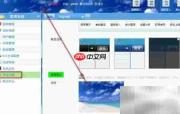
平台界面样式配置包括标题设置、导航栏布局、色彩方案及背景图像调整等内容。本文以报表统计分析工具finereport为实例,简要说明相关配置步骤与核心功能特性。
1、 启用顶部导航区域
2、 顶部导航区域位于系统界面最上方,支持灵活布局——可设定为顶部横排或左侧竖排显示,实际呈现效果如下图所示。
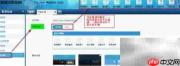
3、 自定义导航图标
4、 在启用顶部导航区域后,用户可对其中各功能入口图标进行个性化定制。进入“自定义图标”设置项,点击目标菜单项(例如“报表展示”),系统将弹出图标编辑窗口。用户既可从平台预置的两类风格中选取,也可上传本地图片作为专属图标,满足多样化视觉需求与品牌统一性要求。
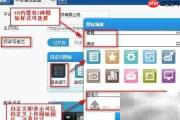
5、 FineReport内置图标包含“简约风”与“活力风”两大类,每类均涵盖丰富图标资源,便于按场景匹配使用。
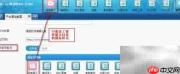
6、 选择“活力风”中的粉色调图标并保存配置,刷新页面后效果如下图所示。
7、 关闭顶部导航区域
8、 如需隐藏顶部导航栏,可通过开关选项将其停用,操作后的界面效果如下图所示。
9、 数据决策平台默认开启顶部导航栏;一旦关闭,图标自定义功能将同步不可用。
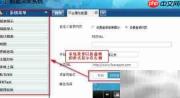
10、 主题配色方案
11、 配色方案用于统一控制整个数据决策系统的视觉基调。FineReport提供三套标准配色模板,默认启用第二套。如下图所示,用户可切换至第一套方案,从而快速改变整体界面氛围与观感体验。
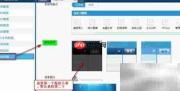
12、 效果预览与确认
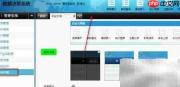
13、 完成配色选择并点击保存后,刷新页面即可看到主题颜色已生效,实际效果如下图所示。
14、 自定义背景图像
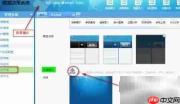
15、 系统支持更换登录页或主界面背景图,点击“上传背景图”按钮即可导入新图片。
16、 效果验证流程
17、 点击上传按钮,选取尺寸适配的背景图文件,在预览区域确认显示效果无误后执行保存操作,刷新页面即可查看最终呈现效果,如下图所示。
18、 请确保所选背景图具备合适分辨率与宽高比,以保障显示质量。