





实时报表支持即时查看由sql查询结果生成的模板化数据。
1、 启动FineBI管理驾驶舱系统,使用浏览器访问其服务端地址,以管理员账号登录后,点击“新建分析”,勾选“实时报表”类型,并输入报表名称,具体操作步骤如下所示。
2、 组件布局安排
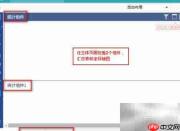
3、 报表创建完成后,进入FineBI数据分析设计视图,选择“自由布局”模式进行组件编排,界面样式如下所示。
4、 有关组件布局的详细配置说明,请查阅FineBI管理驾驶舱软件内置的帮助文档或用户指南。

5、 组件添加功能说明
6、 在FineBI管理驾驶舱左侧的组件工具栏中,将“汇总表”与“坐标轴图”两个组件拖拽至画布指定区域。
7、 FineBI实时报表不支持组件复用机制;但普通报表可引用实时报表中的组件,引用后该组件将自动转换为非实时组件。关于组件复用的具体规则,请参考官方技术文档。
8、 数据类型及字段选取方式
9、 汇总表配置界面
10、 坐标轴图表示意
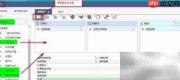
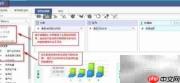
11、 从图中可见,仅“合同信息表”处于可选状态,其余数据表均显示为灰色且不可点击。此现象源于FineBI管理驾驶舱对实时报表的功能约束:每份实时报表仅允许绑定一个SQL结果集作为唯一数据源。一旦选定某张数据表,所有后续组件均需基于该表展开分析,因此无法跨多表关联或联合查询。
12、 效果预览
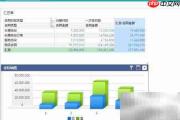
13、 返回FineBI管理驾驶舱首页,即可看到如图所示的最终呈现效果。
14、 总结说明
15、 在制作流程与可视化呈现方面,FineBI管理驾驶舱中的实时报表与常规即时分析模板完全一致;但其实时报表具备数据秒级更新、页面动态刷新、交互响应更灵敏等核心特性。
16、 实时报表强调即时性,仅支持单SQL数据集驱动,故其全部组件必须共享同一张数据表作为底层数据源。
17、 实时报表另存后仍维持原有实时报表格式,不会自动转为普通报表。
18、 实时报表本身不开放组件复用能力,但其中所含组件可被普通即时分析模板调用,调用后即脱离实时属性,转为静态组件。


