qnap专注于为中小型企业及个人用户打造全方位nas解决方案,涵盖高效文件存储、智能管理与安全共享功能,具备易用性高、稳定性强、扩展灵活等优势,助力构建智能化、一体化的数字信息管理平台。
1、 登录QTS操作系统后,前往App Center下载并安装Surveillance Station应用。安装完毕后返回主界面,点击图标进入监控系统,使用与NAS设备一致的账号密码登录,即可开启集中式视频监控管理与实时画面浏览,操作直观,保障数据安全。

2、 进入摄像机配置页面,点击“新增”或“+”按钮启动添加流程。
3、 页面底部显示设备发现方式,扫描识别到目标摄像头后,勾选所需设备,点击“确定”继续。
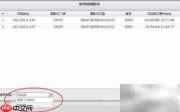
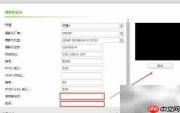
4、 输入对应摄像头的访问凭证(用户名与密码),确认连接成功后,点击进入详细配置界面,按实际需求完成参数设定,完成摄像机接入。
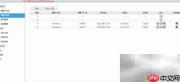
5、 摄像机成功添加后,支持即时预览实时画面,亦可调取历史录像进行回放查看。
6、 启动监控视图后,用户可自由切换单画面、四画面、九画面等多种布局模式,并一键切换至录像回放界面。
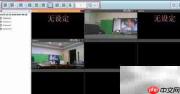
7、 除通过PC端管理外,还可将NAS主机通过HDMI线直连显示器,实现本地化实时监看,简化部署流程,显著提升现场管理响应速度。

青辰智能网络拍卖管理系统NAS基于互联网BS架构,采用先进的HTML5技术作为前端开发,用户可通过PC、手机、平板等终端进行访问。拍卖公司通过后台建立标的信息,会员注册并登录后可通过前台标的目录进入详细页面,会员对感兴趣的标的可以进行关注和报名,报名分为需要认证及不认证竞拍,标的时间通过后台控制前台到时间后可进行自动进入竞拍,会员只需要出价,直到时间结束,支持延时竞拍。青辰智能网络拍卖管理系统NA

8、 支持快速划定重点监控区域,在全幅画面中自定义划分5个或7个子区域,实现关键位置的精细化聚焦与持续跟踪,强化安防针对性。

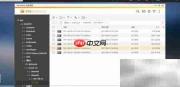
9、 在File Station文件管理器中,可直接定位至系统预设的监控录像存储目录,快速筛选并导出指定时间段的视频文件。
10、 在移动设备上打开已安装的QNAP Surveillance Client应用,选择并登录对应的NAS主机。
11、 进入应用主界面后,点击“设置”可查看当前已接入的摄像机列表;亦可通过底部“+新增”按钮,快速添加新设备。

12、 点击“全部摄像机”,即可一览所有已配置设备,支持实时流媒体观看与录像回溯功能。

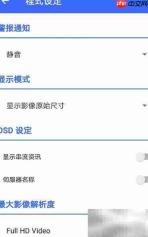
13、 在“程序设置”中提供丰富的个性化选项,包括通知提醒、画质调节、存储策略等,全面提升使用便捷性与系统适配度。