





wifi万能钥匙无法连接时,可按五步解决:一、基础自动连接需开启wifi、位置权限及移动数据;二、ios设备需截图解析匹配热点并安装描述文件;三、连cmcc类热点须微信公众号获取激活码兑换;四、无响应时长按重试并刷新密码;五、无钥匙标识则识别公共前缀热点并通过portal认证上网。
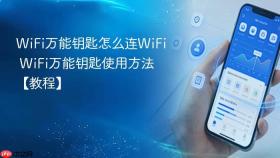
如果您已安装WiFi万能钥匙应用,但无法成功连接可用网络,则可能是由于WiFi未开启、热点无钥匙标识、位置权限未授予或缺少必要联网条件所致。以下是具体可行的连接方法:
一、基础自动连接流程
该方法适用于大多数已收录于万能钥匙云端数据库的热点,依赖应用自动匹配密码并完成连接。
1、打开WiFi万能钥匙应用,确保手机系统已授予位置权限与存储权限。
2、若WiFi开关处于关闭状态,点击界面提示的“开启WLAN”按钮,授权系统自动启用无线功能。
3、等待应用自动扫描周围热点,列表中带有蓝色钥匙图标的热点表示支持一键连接。
4、点击目标热点名称,在弹出窗口中选择“安全连接”或“钥匙连接”选项。
5、保持移动数据开启(首次连接需联网从云端获取密码),等待进度条完成。
6、连接成功后,界面显示“连接成功”字样及对勾标识,且当前热点右侧出现绿色勾号。
二、iOS设备专属匹配流程
因iOS系统限制,无法直接读取系统WiFi列表,需通过截图解析方式将手机扫描到的热点与万能钥匙定位结果进行人工匹配,以激活钥匙标识。
1、在手机“设置”→“Wi-Fi”中开启Wi-Fi,观察并记录当前可见的热点名称。
2、返回WiFi万能钥匙主界面,点击底部“连接”或“扫描图片”入口。
3、按住Home键+电源键(或侧边键+音量上键)对Wi-Fi列表页面进行截图,确保覆盖全部热点名称。
4、在万能钥匙内选择“解析截图”,上传所截图片,系统将比对并为匹配成功的热点点亮蓝色钥匙。
5、点击已点亮钥匙的热点,按提示安装描述文件(需输入手机锁屏密码确认)。
6、安装完成后,系统自动跳转至Wi-Fi设置页并尝试连接,成功后状态栏显示Wi-Fi图标。
三、CMCC类热点专项连接流程
该方法专用于名称含“cmcc-web”“cmcc-edu”等前缀的中国移动官方公共热点,需通过微信公众号兑换激活码完成Portal认证。
1、在手机上打开微信,搜索并关注官方公众号“WiFi万能钥匙”。

2、进入公众号聊天窗口,发送文字“上网”,系统将自动返回一组8位数字激活码。
3、复制该激活码,返回WiFi万能钥匙主界面,找到信号良好的“cmcc-web”类热点。
4、点击该热点,选择“免费畅连”选项,跳转至兑换页面。
5、在兑换页面输入框中粘贴刚获取的激活码,点击确认兑换。
6、系统完成认证后自动发起连接,连接成功即显示“已接入CMCC网络”提示。
四、手动刷新云端凭证流程
当热点显示蓝色钥匙但连接失败时,可强制触发云端密码重载机制,解决因本地缓存过期或服务器响应延迟导致的匹配失效问题。
1、长按目标热点名称,调出操作菜单,选择“重试连接”或“刷新密码”选项。
2、确保手机当前已开启移动数据且时间日期准确(误差不超过3分钟),否则云端鉴权将拒绝响应。
3、返回热点列表,向下滑动刷新界面,观察该热点右侧钥匙图标是否由灰变蓝。
4、再次点击热点,选择“钥匙连接”,此时应用将重新向服务器请求最新密码缓存。
5、若出现“正在验证”提示且持续超10秒,立即关闭WiFi万能钥匙后台进程,重启应用后重试。
五、无钥匙标识热点的应急识别方式
部分新覆盖或未入库热点虽无蓝色钥匙,但仍可通过名称特征判断是否为公共热点,并借助Portal网页认证方式完成接入。
1、在热点列表中筛选包含“ChinaNet”“CMCC”“ChinaUnicom”“TP-LINK”“FAST”等常见公共前缀的名称。
2、点击该热点,即使无钥匙图标也尝试选择“普通连接”或“网页认证”选项。
3、连接后若自动跳转至登录页面,说明该热点采用Portal认证,需在网页中完成短信验证或账号登录。
4、若未自动跳转,手动打开浏览器访问任意HTTP网址(如http://example.com),触发强制Portal重定向。
5、在认证页面中按提示完成操作,成功后即可正常使用网络。


