





使用ppt制作电子相册,能让照片呈现更具表现力与视觉感染力,整体效果更显精致与专业。下面将详细讲解如何将多张图片灵活编排,借助幻灯片功能轻松构建一份美观且实用的电子相册,步骤清晰、操作便捷,无论新手还是进阶用户都能快速掌握。
1、 首先新建一个空白演示文稿,接着在幻灯片空白处单击右键,从菜单中选择“设置背景格式”→“图片或纹理填充”→“插入图片”,即可进入背景图设置界面。
AI一键生成成品PPT☜☜☜☜☜点击生成;
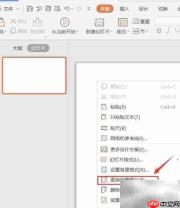
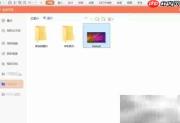
2、 第二步,在弹出的文件选择窗口中,定位并选中您想要作为背景的第一张照片,点击右下角的“插入”按钮完成加载。
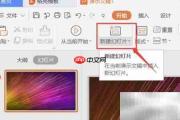
3、 第三步,照片已成功设为当前幻灯片背景;此时可点击顶部菜单栏中的“开始”选项卡,再点击“新建幻灯片”按钮添加下一页。

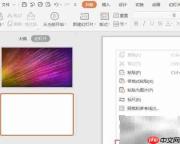
4、 在新增的幻灯片页面上,同样右键空白区域,重复第一步的操作路径,更换为下一张照片作为背景,依此类推,逐页导入全部图片。
5、 所有照片导入完毕后,直接点击幻灯片视图下方的“从头开始播放”按钮,即可全屏浏览制作完成的电子相册。





