

Edge浏览器沉浸式阅读器怎么修改页面护眼底色_Edge浏览器纯净阅读排版

千辰吖_5761

千辰吖_5761

2026-05-21

469人浏览

原创

可在edge沉浸式阅读器中通过五种方式调整背景色:一、工具栏aa图标选主题;二、ctrl+alt+1/2/3快捷键切换;三、url加read:前缀及?theme=参数;四、edge设置中设全局默认主题;五、启用flags后注入css自定义颜色。
edge浏览器沉浸式阅读器怎么修改页面护眼底色_edge浏览器纯净阅读排版

如果您在 Microsoft Edge 浏览器中启用沉浸式阅读器后希望调整页面背景色以降低视觉疲劳、提升护眼效果,则可通过内置的“文本首选项”功能实时切换底色模式。以下是具体操作方法:

一、通过沉浸式阅读器工具栏进入文本首选项

该方法适用于已成功进入沉浸式阅读器界面的场景,可直接调出颜色与排版控制面板,所有设置即时生效且无需刷新页面。

1、确保当前处于沉浸式阅读器模式(页面已切换为精简排版视图)。

2、点击页面右上角的Aa图标,打开“文本首选项”面板。

3、在面板中找到“主题”选项区域,此处提供三种预设底色方案。

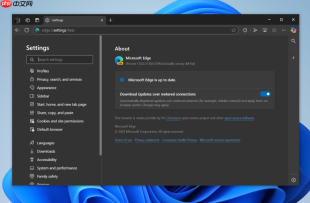
4、依次点击“浅色”、“深色”或“棕褐色(sepia)”,页面背景将立即切换为对应护眼模式。
Edge浏览器沉浸式阅读器怎么修改页面护眼底色_Edge浏览器纯净阅读排版

二、使用快捷键快速切换主题模式

该方式免去鼠标操作,在连续阅读多页时可显著提升效率,尤其适合习惯键盘操作的用户。

1、确保焦点位于沉浸式阅读器内容区域(非输入框或工具栏)。

2、按Ctrl + Alt + 1切换至浅色主题(白底黑字)。

3、按Ctrl + Alt + 2切换至深色主题(黑底灰字)。

4、按Ctrl + Alt + 3切换至棕褐色主题(米黄底深褐字)。
Edge浏览器沉浸式阅读器怎么修改页面护眼底色_Edge浏览器纯净阅读排版

三、手动编辑URL参数强制启用指定主题

此方法适用于需在打开沉浸式阅读器的同时即加载特定护眼底色的自动化场景,支持通过地址栏指令预设主题,避免二次点击调整。

1、在当前网页地址栏中,将光标移至最前端。

Tencent EdgeOne
Tencent EdgeOne

一项面向腾讯 EdgeOne(边缘安全与加速平台)的综合能力,涵盖边缘加速(DNS、证书、缓存、规则引擎、L4 代理、负载均衡)、边缘安全(DDoS 防护、Web 防护、Bot 管理)、边缘媒体(实时音视频/图像处理)、边缘开发(Edge Functions、EdgeOne Pages)等多方面功能。当用户提及任何与 EdgeOne / EO 相关的配置、运维、查询或故障排查需求时,请启用此项能力。

下载

2、输入read:前缀,随后紧接原网址(如原为 https://example.com,则改为 read:https://example.com)。

3、在完整 URL 末尾添加参数?theme=sepia(可选值为 light / dark / sepia)。

4、按 Enter 键加载,页面将直接以指定护眼底色进入沉浸式阅读器。
Edge浏览器沉浸式阅读器怎么修改页面护眼底色_Edge浏览器纯净阅读排版

四、通过Edge设置全局默认主题

该设置影响所有后续通过沉浸式阅读器打开的页面,默认采用用户偏好的护眼底色,减少每次手动切换的频次。

1、点击 Edge 右上角“三个点”→ 选择“设置”。

2、在左侧菜单中点击“外观”,向下滚动至“沉浸式阅读器”区域。

3、在“默认主题”下拉菜单中,选择深色棕褐色作为首选护眼模式。

4、关闭设置页面,新启用的沉浸式阅读器将自动应用该主题。

五、借助自定义CSS注入实现精细底色控制

当系统预设主题无法满足个性化需求(如特定RGB色值、渐变背景或动态亮度适配)时,可通过启用开发者模式注入自定义样式规则。

1、在地址栏输入edge://flags并回车,进入实验性功能页面。

2、搜索关键词“Custom immersive reader styles”,将对应选项设为“Enabled”。

3、重启浏览器后,在沉浸式阅读器中右键空白处,选择“检查元素”打开开发者工具。

4、在控制台中执行以下命令:document.body.style.backgroundColor = '#f5f5dc';

相关文章

Edge浏览器
Edge浏览器

Edge浏览器是由Microsoft(微软中国)官方推出的全新一代手机浏览器。Edge浏览器内置强大的搜索引擎,一站搜索全网,搜文字、搜图片,快速识别,帮您找到想要的内容。有需要的小伙伴快来保存下载体验吧!

下载

相关标签:

浏览器 edge edge浏览器

本站声明:本文内容由网友自发贡献,版权归原作者所有,本站不承担相应法律责任。如您发现有涉嫌抄袭侵权的内容,请联系admin@php.cn

相关专题

更多
edge是什么浏览器
edge是什么浏览器

Edge是一款由Microsoft开发的网页浏览器,是Windows 10操作系统中默认的浏览器,其目标是提供更快、更安全、更现代化的浏览器体验。本专题为大家提供edge浏览器相关的文章、下载、课程内容,供大家免费下载体验。

2023.08.21

2742

5

IE浏览器自动跳转EDGE如何恢复
IE浏览器自动跳转EDGE如何恢复

ie浏览器自动跳转edge的解决办法:1、更改默认浏览器设置;2、阻止edge浏览器的自动跳转;3、更改超链接的默认打开方式;4、禁用“快速网页查看器”;5、卸载edge浏览器;6、检查第三方插件或应用程序等等。本专题为大家提供相关的文章、下载、课程内容,供大家免费下载体验。

2024.03.05

2194

4

如何解决Edge打开但没有标题的问题
如何解决Edge打开但没有标题的问题

若 Microsoft Edge 浏览器打开后无标题(窗口空白或标题栏缺失),可尝试以下方法解决: 重启 Edge:关闭所有窗口,重新启动浏览器。 重置窗口布局:右击任务栏 Edge 图标 → 选择「最大化」或「还原」。 禁用扩展:进入 edge://extensions 临时关闭插件测试。 重置浏览器设置:前往 edge://settings/reset 恢复默认配置。 更新或重装 Edge:检查最新版本,或通过控制面板修复

2025.04.24

2612

6

NumPy性能优化版本更新与常见报错排查

本专题整理 NumPy 性能优化、版本更新与常见报错排查相关教程,覆盖向量化计算、广播性能、内存布局、NumPy 2.0 升级、版本兼容冲突、安装导入报错、dtype 溢出、矩阵运算异常和 broadcasting 报错修复,帮助读者系统掌握 NumPy 性能调优与问题定位方法。

2026.09.22

0

25

Vibeknow在线使用入口合集
Vibeknow在线使用入口合集

本专题汇总了Vibeknow在线创作视频的官方入口及网页版使用教程,涵盖PPT、PDF、Word等文档一键转讲解视频的核心操作,并整理了免费版水印规则与手机端浏览器访问指南,助你快速将知识内容视频化。

2026.09.21

20

20

NumPy随机数文件读写与dtype数据类型

本专题整理 NumPy 随机数、文件读写与 dtype 数据类型相关教程,覆盖 Generator/random、随机数种子、正态分布采样、npy/npz/CSV/TXT 保存读取、loadtxt/savetxt、memmap、大文件处理、astype 类型转换、结构化 dtype、整数溢出和精度丢失等场景。

2026.09.21

20

24

NumPy矩阵运算与线性代数计算
NumPy矩阵运算与线性代数计算

本专题整理 NumPy 矩阵运算与线性代数计算相关教程,覆盖矩阵乘法、dot 与 @ 运算符、逆矩阵、行列式、特征值与特征向量、SVD、线性方程组、欧氏距离、矩阵分解和大规模矩阵性能优化等内容,帮助读者掌握 np.linalg 与矩阵计算实战。

2026.09.21

0

20

NumPy广播机制数学运算与统计分析
NumPy广播机制数学运算与统计分析

本专题整理 NumPy 广播机制、数组数学运算与统计分析相关教程,覆盖广播规则、维度对齐、矩阵与数组加减除法、向量化计算、均值方差、分位数、中位数、直方图和 unique 频次统计等场景,帮助读者掌握 ndarray 高效计算与统计处理方法。

2026.09.21

0

17

NumPy数组创建索引切片与数据选择
NumPy数组创建索引切片与数据选择

本专题整理 NumPy 数组创建、索引、切片与数据选择相关教程,覆盖 np.array、zeros/ones、多维数组形状、基础切片、花式索引、布尔索引、条件筛选、视图与副本等常用场景,帮助读者系统掌握 ndarray 数据构造与高效提取方法。

2026.09.21

0

12

热门下载

更多
网站特效
/
网站源码
/
网站素材
/
前端模板

精品课程

更多
相关推荐
/
热门推荐
/
最新课程
phpMyAdmin 常见问题
phpMyAdmin 常见问题

共0课时 | 0人学习

uni-app快速上手
uni-app快速上手

共0课时 | 0人学习

