





密钥丢失时需强制重置重建加密信任链:一、用edge://sync-internals重置同步状态;二、删除syncdata.sqlite等本地密钥文件;三、网页端清空微软账户云端同步数据;四、重置浏览器设置并禁用同步自动恢复;五、windows应用级重置清除全部关联数据。

如果您在使用 Edge 浏览器时发现同步密钥丢失(例如提示“同步密钥不可用”“无法验证同步数据完整性”或同步状态持续显示“需要重新加密”),则本地与云端的加密通道已断裂,浏览器将拒绝加载或写入任何同步数据。此时必须执行强制重置以重建端到端加密信任链。以下是针对密钥丢失场景的多种强制重置操作路径:
一、通过 edge://sync-internals 重置同步状态并清除密钥缓存
该方法直接调用 Edge 内置同步调试接口,可强制丢弃本地存储的旧同步密钥句柄及加密元数据,触发浏览器在下次同步时向云端申请全新密钥对,不依赖账户登出或配置文件删除。
1、确保所有 Edge 窗口已关闭,包括后台进程(可在任务管理器中结束全部 msedge.exe)。
2、重新启动 Edge,地址栏输入 edge://sync-internals/ 并回车。
3、向下滚动至页面底部,找到 Reset Sync 按钮并点击。
4、在弹出的确认框中点击 重置,随后关闭该标签页。
5、进入 设置 → 个人资料 → 同步,确认同步开关已开启,并等待至少 60 秒观察是否出现“正在同步新加密数据”提示。
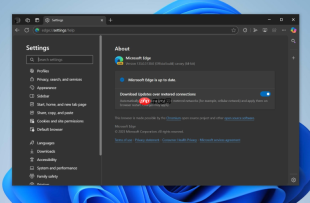
二、清除本地同步加密数据库文件
Edge 将同步密钥、加密摘要及设备绑定信息持久化存储于 SQLite 数据库中;若该数据库损坏或密钥记录异常,会导致同步引擎拒绝初始化加密流程。此操作仅删除控制层密钥文件,不影响书签、密码等明文数据本身。
1、完全退出 Edge(任务管理器中结束所有 msedge.exe 进程)。
2、按下 Win+R,输入以下路径并回车:%LOCALAPPDATA%\Packages\Microsoft.MicrosoftEdge_8wekyb3d8bbwe\AC\MicrosoftEdge\User\Default\Sync Data。
3、定位并永久删除以下两个关键文件:SyncData.sqlite 与 SyncData.sqlite-wal(注意:仅删文件,不删 Sync Data 文件夹)。
4、重启 Edge,登录 Microsoft 账户后手动点击“立即同步”,系统将自动生成新密钥并上传初始加密签名。

三、网页端清空云端同步数据并重建加密快照
当本地密钥丢失且云端仍保留旧加密数据时,Edge 会因解密失败而拒绝覆盖。必须通过 Microsoft 账户门户主动清空云端所有同步条目,使服务器重置为无状态,从而允许新设备以全新密钥发起首次同步。
1、使用其他浏览器访问 https://account.microsoft.com/privacy,登录同一 Microsoft 账户。
2、向下滚动至“浏览历史记录、收藏夹和阅读列表”区域,点击 管理。

智能收支追踪器 — 通过自然语言快速记账,自动分类,生成日/周/月报告和趋势分析。 支持中文自然语言输入("今天午饭花了35元"),数据本地JSON存储保护隐私。 适用于个人财务管理、预算追踪和消费分析场景。
3、在新页面中依次点击 删除所有收藏夹、删除所有密码、删除所有历史记录,每项操作均需二次确认。
4、返回 Edge,执行步骤一或二完成本地重置后,再次点击“立即同步”,此时云端将以空状态响应,接受新密钥签署的数据上传。
四、重置浏览器配置并禁用同步自动恢复
若密钥丢失伴随配置文件整体损坏,需在重置过程中阻断微软账户自动拉取旧加密快照的行为,防止重置后立即被损坏云端数据覆盖。该方法保留本地书签与密码,但强制切断同步初始化链路。
1、打开 Edge,地址栏输入 edge://settings/resetProfileSettings 并回车。
2、点击 将设置还原为其默认值 按钮旁的下拉菜单,选择 保留收藏夹、密码和历史记录。
3、在重置前,取消勾选 同步我的设置 选项(如有)。
4、点击 重置,等待完成并重启浏览器。
5、重启后,先不登录账户,进入 设置 → 个人资料 → 同步,关闭同步总开关,再登录账户并手动启用同步。
五、Windows 应用级重置并清除全部同步关联数据
该方式调用系统级应用包重置机制,不仅清空本地 Profile,还重装 Edge 同步服务组件及证书存储区,适用于密钥丢失伴随 TLS 证书异常、组策略加密限制或 Windows Credential Manager 中 Edge 凭据损坏的复合故障。
1、打开 Windows 设置 → 应用 → 已安装的应用。
2、在列表中找到 Microsoft Edge,点击右侧“⋯”按钮,选择 高级选项。
3、向下滚动至 重置 区域,点击 重置 按钮。
4、在确认弹窗中点击 重置,等待进度完成。
5、重置后首次启动 Edge,跳过账户登录引导,手动进入同步设置页,关闭同步开关后再登录账户并启用。






