在数字化信息高速发展的当下,文档协同与多语种沟通日趋普及,跨学科合作愈发紧密,知识交叉融合与多维互动已然成为时代演进的主流方向。
1、 对Word文档整页添加超链接功能
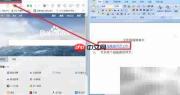
2、 在已安装Microsoft Office的电脑桌面上新建一个Word文档(以Office 2007版本为操作基准),双击启动该文件,录入相应文本内容,具体操作步骤如下图所示。
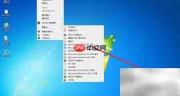
3、 点击Word窗口左上角的“另存为”选项,进入保存界面后选择“其他格式”,在“保存类型”下拉菜单中定位并选取“网页(.html, .htm)”,填写文件名,最后将文件保存至桌面即可完成转换。
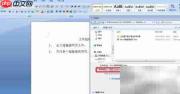
4、 转换生成的HTML文件适用于网页端浏览展示,而原始Word文档则主要用于内容编辑与版式设计。
5、 默认状态下,.doc或.docx格式由Office Word程序自动关联打开;而.htm或.html格式则由系统默认浏览器直接加载运行。
6、 两种文件类型的图标外观存在明显区别,详情参见下方图示。
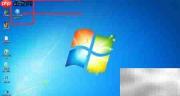
7、 分别打开“Word超链接演示.htm”网页文件与“Word超链接演示.doc”文档,对比观察同一内容在不同载体中的呈现效果差异。
8、 实现页面内单个元素的超链接设置
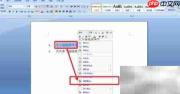
9、 选中目标文字后右键调出快捷菜单,点击“插入超链接”命令。
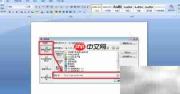
10、 在弹出对话框中选择“链接到:现有文件或网页”,于地址栏完整输入目标网址(如:https://www.php.cn/link/541335b943702a76027e352e38e04d47。
11、 超链接文本与常规文字在视觉表现上的差异解析
12、 系统默认将超链接文字设为蓝色,普通正文则显示为黑色。
13、 超链接自带下划线样式,且鼠标悬停时会出现提示:“按住Ctrl键单击可打开链接”;普通文本既无下划线,也无任何交互提示。
14、 按住键盘上的Ctrl键,再单击已设置的超链接文字,即可顺利跳转至百度网站首页。