





需统一微软账户、开启同步总开关及“浏览历史记录”“收藏夹”子项、手动触发同步、重置同步通道或清除本地配置文件。具体包括:一、确认手机与电脑使用完全一致的microsoft主账户;二、两端均开启同步总开关并勾选“浏览历史记录”和“收藏夹”;三、点击“立即同步”按钮并验证新访问页面和书签是否10秒内实时出现;四、关闭再开启同步以重置通信链路;五、重置配置或重装应用重建同步信任链。

如果您已在电脑和手机端安装 Microsoft Edge 浏览器,但浏览历史记录与书签未能在设备间自动更新或实时出现,则可能是同步身份未统一、关键数据项被禁用或同步链路未激活。以下是实现历史记录与书签跨设备实时同步的具体操作步骤:
一、确认所有设备登录完全一致的微软账户
同步功能以云端唯一账户标识为基础;若电脑使用 name@outlook.com 登录,而手机误用 name@hotmail.com、别名、大小写错误或第三方登录方式,系统将拒绝建立数据映射关系,导致历史与书签完全隔离。
1、在电脑版 Edge 右上角点击个人资料图标,核对显示的邮箱地址是否为完整注册主账户(例如:name@outlook.com),不含空格、数字后缀或转发域名。
2、若显示“登录到 Microsoft Edge”,请点击进入,输入该主账户原始邮箱及对应密码,并完成短信或微软 Authenticator 的双重验证。
3、在安卓或 iOS 版 Edge 应用中,点击底部“个人资料”图标,选择“登录以同步”,必须手动逐字符输入与电脑端完全一致的邮箱和密码,禁止使用微信快捷登录或 Apple ID 中转。
4、登录成功后,两端均应显示同一姓名缩写,且手机状态栏出现“已同步”提示;若任一端提示“需要验证邮箱”,请立即访问 outlook.live.com 点击邮件内确认链接。
二、两端同步总开关及“浏览历史记录”“收藏夹”子项必须同时启用
仅登录账户不等于开启同步;同步总开关关闭,或“浏览历史记录”“收藏夹”任一子项处于禁用状态,相关数据将永久驻留在本地,无法上传至云端,也无法被其他设备拉取。
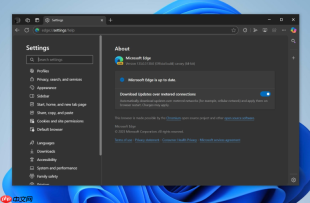
1、在电脑端 Edge 地址栏输入 edge://settings/syncSetup 并回车,直达同步配置页。
2、确认页面顶部“同步”总开关为蓝色开启状态;若为灰色,请点击切换开启。
3、点击“管理同步数据”,在列表中分别找到“浏览历史记录”与“收藏夹”两项,确保二者右侧开关均为蓝色开启状态;其他项目可按需调整,但此两项缺一不可。
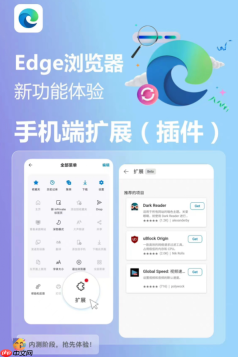
4、在手机 Edge 应用中,依次进入“设置” > “个人资料” > “同步”,逐项比对“浏览历史记录”与“收藏夹”是否同样为开启状态;旧版本可能默认关闭“浏览历史记录”,需手动开启并确认“上次同步时间”更新为当前时刻附近。
三、手动触发强制同步并验证实时性
Edge 默认采用后台异步同步机制,历史记录与书签新增或修改后可能延迟 2–5 分钟才生效;手动触发可跳过队列等待,直接拉取最新云端快照,用于即时验证配置有效性及数据传输通路是否畅通。
1、在电脑端同步设置页,点击“立即同步”按钮,等待进度条完成并显示“同步已完成”提示。

2、在手机 Edge 设置中,进入“同步”页面后,点击“立即同步”(Force Sync)选项。
3、在电脑端打开一个新网页并访问至少三处不同站点,随后在手机端收藏夹界面下拉刷新,并在历史记录中搜索刚访问的任意域名,观察是否在10 秒内全部出现。
4、若未实时出现,返回电脑端 Edge 地址栏输入 edge://sync-internals,查看“Last sync attempt”状态是否为 Success,以及“History”与“Bookmarks”节点下的“Enabled”与“Has pending commits”字段值。
四、重置同步通道以重建数据映射关系
当同步长期异常、时间戳停滞或部分数据项始终无法拉取时,说明本地同步元数据(如加密密钥、版本号、变更日志偏移量)可能损坏;关闭再开启同步可强制清除本地缓存状态,重新初始化云端会话与数据通道。
1、在电脑端同步设置页(edge://settings/syncSetup),点击“关闭同步”,确认弹窗后等待页面刷新完成。
2、在手机端同步设置中,同样执行“关闭同步”操作,确保两端均处于完全关闭状态。
3、重启电脑版 Edge 浏览器,再次点击右上角头像,选择“登录到 Microsoft Edge”,重新输入账户信息并完成验证。
4、登录成功后,立即进入同步设置页,重新开启总开关,并单独启用“浏览历史记录”与“收藏夹”,随后点击“立即同步”。
五、清除本地同步配置文件并重建信任链
若前述方法均无效,可能存在本地同步凭证损坏、加密密钥不匹配或配置文件目录残留冲突数据;此时需彻底清除本地同步状态,保留用户数据但重置云端绑定关系,使设备以全新身份重新注册同步权限。
1、在电脑端 Edge 地址栏输入 edge://settings/resetProfileSettings,点击“还原设置为默认值”,勾选“清除保存的密码、表单数据和浏览历史记录”以外的所有选项,点击“重置”。
2、重置完成后,不重启浏览器,直接点击右上角头像,选择“添加新帐户”,重新输入主账户邮箱与密码,完成双重验证。
3、登录后,立即访问 edge://settings/syncSetup,确认总开关开启,并确保“浏览历史记录”与“收藏夹”均启用。
4、在手机端 Edge 应用中,进入“设置” > “个人资料” > “同步”,点击“关闭同步”,随后卸载应用并从官网重新安装;安装后首次启动即点击“个人资料” > “登录以同步”,输入相同账户完成绑定。






