





关闭microsoft edge新标签页中“每日微积分挑战”等教育模块,需依次关闭microsoft start信息源、禁用个性化推荐、隐藏单个模块、禁用webui模块及清除相关网站通知权限。

如果您在使用 Microsoft Edge 浏览器时,新标签页中持续显示“每日微积分挑战”或其他教育类互动模块(如数学题、编程小测、语言练习等),则该内容属于 Microsoft Start 服务中“教育”或“学习”子频道的动态推送,通常与 Bing 搜索生态及账户个性化服务深度绑定。以下是关闭该模块的多种独立操作方法:
一、关闭新标签页中的“教育”信息源与学习模块
该方法直接禁用 Microsoft Start 向新标签页注入教育类内容的数据通道,包括“每日微积分挑战”“编程每日一练”“语言学习卡片”等结构化模块,使页面不再请求并渲染此类教育资讯。
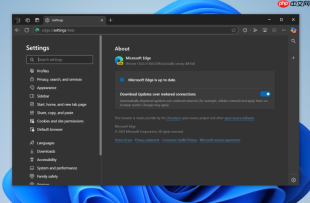
1、启动 Microsoft Edge 浏览器,点击右上角三个点(…)图标,选择“设置”。
2、在左侧导航栏中点击“开始、主页和新建标签页”。
3、向下滚动至“自定义新标签页”区域,查找“显示信息源”或“Microsoft Start 内容”开关。
4、将该开关切换为关闭状态。
5、若存在“显示小组件”“显示信息摘要”或“显示学习建议”等独立选项,也一并设为关闭。
二、在隐私与服务设置中禁用教育类个性化推荐
Edge 会基于您的搜索历史、账户同步数据及本地活动识别教育兴趣倾向,并主动推送微积分挑战等内容;关闭相关个性化服务可切断其推荐逻辑与内容拉取行为。
1、进入“设置” > “隐私、搜索和服务”。
2、向下滚动至“个性化内容和服务”部分,找到“允许个性化内容推荐”选项。
3、将该开关切换为关闭状态。
4、继续滚动至“服务”区域,关闭“在新标签页中显示个性化内容”和“在启动时显示个性化内容”两项。
5、在同一页面中,点击“个性化体验”,关闭“根据我的活动个性化体验”。
三、通过新标签页界面直接隐藏“每日微积分挑战”模块
Edge 允许用户在新标签页内对单个模块执行即时隐藏操作,无需修改全局设置,适用于仅想移除该特定教育卡片但保留其他资讯的场景。
1、按下 Ctrl + T 打开一个新标签页,确保页面完全加载。
2、滚动至页面中“每日微积分挑战”卡片所在位置。

用于构建、编译或部署 WebAssembly HTTP 应用到 Gcore FastEdge 边缘计算——触发关键词为“deploy to FastEdge”“build a FastEdge app”“Wasm on the edge”“Gcore edge function”、上传 .wasm 文件或使用 fastedge Rust SDK。
3、将鼠标悬停于该卡片右上角,点击出现的三个点(…)按钮。
4、在弹出菜单中选择“隐藏此内容”或“关闭此模块”。
5、若该模块再次出现(例如因刷新或重启浏览器),重复上述操作即可重新隐藏。
四、禁用 Microsoft Start 教育子频道的底层服务调用
该方法通过实验性标志(flags)强制停用 Edge 中与教育内容渲染强关联的 WebUI 模块,从代码层阻止“每日微积分挑战”所需的 JS 组件加载,避免其绕过常规设置重新激活。
1、在地址栏输入 edge://flags 并回车。
2、在顶部搜索框中输入 ntp modules 或 education 进行过滤。
3、定位到“Enable WebUI New Tab Page Modules”选项。
4、将其下拉菜单从“Default”或“Enabled”更改为Disabled。
5、点击页面底部的“重启”按钮使更改生效。
五、清除教育类网站通知权限并阻止其后台唤醒
“每日微积分挑战”常由 bing.com、microsoft.com 或 learn.microsoft.com 等域名通过系统通知 API 主动触发横幅或桌面弹窗;删除其历史授权可阻断该行为路径。
1、进入“设置” > “隐私、搜索和服务” > “网站权限” > “通知”。
2、点击“管理”,查看“已允许发送通知的站点”列表。
3、逐个检查并删除以下域名:bing.com、microsoft.com、learn.microsoft.com、start.microsoft.com。
4、返回“通知”主设置页,将“通知”总开关设为关闭状态。
5、重启浏览器后验证新标签页是否不再出现教育类挑战提示。






