


手机百度以图搜图失败可能因入口错误、格式不支持或权限未开;可通过首页相机图标、长按相册缩略图、ai搜索入口、safari复制图链、安卓文件管理器五种路径实现。
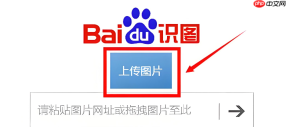
如果您在手机百度中尝试用一张图片查找相同或相似内容,但未能成功触发识别流程,则可能是由于未进入正确入口、图片格式不支持或权限未开启。以下是实现手机百度以图搜图的多种操作路径:
一、通过百度App首页相机图标调用相册
该方式利用百度App内置的统一识图入口,直接从本地图库选取图片,无需中转或复制,识别响应快且结果结构化程度高。
1、打开手机上的百度App,确保已登录账号并更新至最新版本。
2、在首页顶部搜索框右侧,点击蓝色相机图标(部分版本显示为“识图”字样)。
3、进入识图界面后,点击下方“相册”按钮,系统将请求访问照片权限(如首次使用需手动允许)。
4、在相册列表中滑动选择目标图片,支持单选;若图片为截图或含文字,建议优先选择清晰度高、主体居中、无严重遮挡的版本。
5、确认选择后,百度自动上传并启动AI识别,约2–4秒内展示物体名称、百科摘要、相似图集及电商链接等结果。
二、长按相册缩略图快捷唤起识图
该方法依赖iOS系统级分享菜单与百度App深度集成,跳过App内多层跳转,适用于高频识别场景,尤其适合批量筛查图片。
1、打开手机“照片”App,进入“相簿”或“所有照片”,找到待识别的图片缩略图。
2、对该缩略图长按并保持约1秒,直至弹出底部操作菜单。
3、在菜单中查找并点击“共享”或“分享”选项(图标为方框加向上箭头)。
4、在分享面板中向左滑动,找到并点击“百度”图标(若未显示,点击“更多”并开启百度开关)。
5、系统自动跳转至百度识图界面,图片已预加载完成,点击“开始识别”即可获取结果。
三、百度App内AI搜索入口识图
该路径整合了移动端拍摄与相册调用能力,支持实时图像分析并直接返回结构化信息,包括出处、百科与商品链接。
1、打开手机百度App,确保已更新至最新正式版。
2、点击首页搜索框旁的“AI搜索”入口(通常位于搜索框左侧或右下角浮动按钮)。

3、在AI搜索界面中选择“识图”功能,随后可切换至“拍照”或“相册”模式。
4、从相册中选取目标图片,或直接启用摄像头拍摄当前画面。
5、提交后等待识别完成,在结果页中查看“相似图片”“相关网页”“来源”等分组信息。
四、iOS Safari长按复制图链后在百度App中按链接搜索
该方式依托iOS原生分享菜单,绕过跳转步骤,实现网页内图片一键提交至百度识图服务。
1、在Safari中浏览网页时,长按任意图片,弹出操作菜单。
2、滑动至底部点击“分享…”,再选择“拷贝图像地址”。
3、切换至百度App,点击搜索框旁相机图标,选择“按链接搜索”(部分版本显示为“搜图”)。
4、粘贴刚复制的地址,注意确保链接可公开访问且未设置防盗链。
5、点击搜索,系统将加载该图并启动特征提取,完成后在结果页查看“来自”字段下的域名列表。
五、安卓端通过文件管理器直传图片
该方法适用于已将图片保存在本地文件夹中的安卓用户,不依赖相册权限,避免因系统相册服务异常导致无法调用。
1、使用手机文件管理器定位目标图片所在路径(如DCIM/Camera或Download目录)。
2、长按图片文件,选择“分享”或“发送到”选项。
3、在分享列表中点击“百度”应用(需已安装并登录)。
4、百度App自动接收文件并跳转至识图界面,图片处于待识别状态。
5、点击“立即识别”按钮,系统开始分析,结果页同步展示识别标签与关联内容。






