





需先启用chrome同步中的“打开的标签页”并确保手机后台活跃,再通过右键标签页、地址栏输入chrome://sendtab、或历史记录中“来自其他设备的标签页”验证链路,即可一键将当前网页发送至手机。

如果您在电脑端Chrome浏览器中正在浏览某个网页,希望将其快速发送至已登录同一Google账号的手机端继续查看,但未在地址栏或菜单中发现相应选项,则可能是“发送标签页到其他设备”功能未启用或未满足触发条件。以下是实现当前网页一键流转至手机的具体配置与操作路径:
一、确认并启用“发送标签页到其他设备”功能
该功能依赖Chrome同步体系中的特定权限授权,即使账号已登录且书签、历史记录正常同步,若未显式开启“发送标签页”相关支持,右键菜单及地址栏按钮将不可见。此功能在桌面端需通过同步子项激活,在移动端则需保持后台活跃状态。
1、在Windows或macOS电脑端Chrome中,点击右上角头像 → “管理您的Google账号” → “数据和隐私” → “同步和 Google 服务” → “管理同步”。
2、确保“打开的标签页”处于开启状态;部分版本还需额外确认“发送标签页到其他设备”开关已启用(若未显示,说明浏览器版本≥125,默认集成于“打开的标签页”子系统内)。
3、在安卓或iOS手机Chrome中,进入“设置” → 点击顶部已登录账号 → 检查“同步”总开关为开启,并确认“打开的标签页”已启用。
4、重启手机Chrome应用,确保其在后台持续运行(Android需允许后台活动,iOS需开启“后台应用刷新”)。
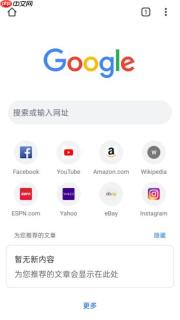
二、通过右键菜单直接发送当前标签页
启用后,桌面端Chrome会在当前网页标签页的右键上下文菜单中注入专用入口,无需切换界面或记忆快捷键,操作一步到位,适用于单次精准推送场景。
1、在电脑Chrome中打开目标网页,确保其位于最前端标签页。
2、鼠标右键点击该标签页的空白区域(非网页内容区,而是标签栏上的标签本身)。
3、在弹出菜单中查找“发送标签页到其他设备”选项;若未出现,请返回步骤一复核同步设置。
4、点击该项,等待设备列表加载完成,选择您的Android手机或iPhone名称。
5、发送成功后,手机Chrome通知栏将立即弹出提示,点击即可在新标签页中打开该网页。
三、通过地址栏快捷指令触发发送
该方式绕过图形菜单,适用于键盘优先用户或标签页右键被禁用的受限环境,通过内置协议指令直接调起发送面板,响应迅速且不依赖鼠标定位精度。
1、确保当前网页已完全加载,地址栏处于可编辑状态。

2、在地址栏中输入:chrome://sendtab,然后按回车键。
3、页面跳转至发送面板,列出所有已同步且在线的设备(如“您的Android手机”“您的MacBook Pro”)。
4、点击目标手机设备名称,系统自动打包当前网页标题、URL及截略图信息并加密上传至Google同步服务。
5、手机端Chrome收到推送后,将在5秒内生成横幅通知,点击即跳转至对应网页。
四、使用Chrome侧边栏“从手机继续”反向验证通道
该方法不用于主动发送,而是通过反向路径确认跨设备通信链路是否完整连通。若能在桌面端看到手机当前打开的标签页,则证明“发送标签页”底层通道已就绪,可反向执行正向发送动作。
1、在电脑Chrome中点击右上角三个点图标 → 将鼠标悬停于“历史记录” → 在子菜单中点击“来自其他设备的标签页”。
2、等待设备列表展开,找到您的手机设备名称并点击。
3、若能成功加载手机当前全部打开的标签页列表(含标题与缩略图),说明同步服务、设备在线状态、网络路由均正常。
4、此时返回任意网页标签页,再次尝试右键发送,成功率将显著提升。
五、排查常见阻断因素并临时修复
即使所有设置显示为开启,某些系统级策略或临时状态仍会中断发送流程。以下为高频干扰项的即时干预手段,无需重装或重登账号。
1、在电脑Chrome地址栏输入:chrome://sync-internals/,回车后观察“Last sync attempt”时间戳是否为近1分钟内;若滞后超3分钟,点击右上角“Trigger refresh”按钮强制拉取云端状态。
2、在手机Chrome中,进入“设置” → “隐私设置” → 关闭再重新开启“后台刷新”(Android)或“后台应用刷新”(iOS)。
3、检查手机是否处于省电模式:若开启,临时关闭省电策略,因该模式常限制Chrome后台网络活动。
4、在电脑Chrome中,访问chrome://flags/#enable-send-tab-to-self,确认该实验性标志为“Enabled”;若为“Default”,点击右侧下拉菜单改为“Enabled”,随后重启浏览器。













