





需依次启用密码建议开关、在建议面板设长度与字符规则、右键强制调用、三次相同长度选择以建立偏好、手动验证nist标准。
如果您在注册网站账户时希望Edge浏览器生成符合特定复杂度与自动生成行为的密码,则需精确配置其密码生成器的字符组合规则、长度偏好及触发逻辑。以下是实现该目标的具体操作路径:
一、启用并确认密码生成器基础开关
密码生成器功能依赖于密码管理系统的全局激活状态,若相关开关关闭,所有自定义设置均无法生效。必须确保两个核心选项处于开启状态。
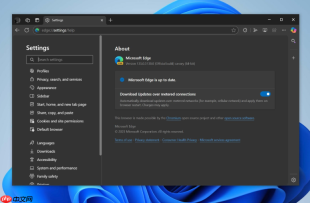
1、点击浏览器右上角“三个点”图标,选择“设置”。
2、在左侧菜单中点击“个人资料”,再选择“密码”。
3、向下滚动至“自动填充”区域,确认“提供保存密码建议”与“在输入新密码时建议强密码”均已开启(显示为蓝色)。
二、在密码建议面板中设定长度与字符排除规则
该设置直接影响单次生成结果的位数与视觉可辨识性,操作仅作用于当前生成动作,但可通过重复行为影响后续推荐倾向。
1、访问任意HTTPS注册页面,在邮箱/用户名字段填写后,点击密码输入框使光标聚焦。
2、等待钥匙图标出现在密码框右侧,点击该图标打开密码建议面板。
3、在面板底部点击齿轮图标(密码选项),进入配置界面。
4、拖动长度滑块至所需值,Edge仅支持12–24位之间的整数值。
5、勾选“排除易混淆字符”以移除0/O、1/l/I等视觉相似符号;取消勾选则启用全部ASCII可打印字符以提升熵值。
三、通过右键菜单强制调用生成器以绕过页面兼容性限制
当自动提示未出现(如JavaScript动态渲染表单或非标准HTML结构),右键调用可确保生成器稳定触发,不依赖页面解析逻辑。

1、将鼠标光标置于密码输入框内,确保其处于可编辑状态。
2、在输入框区域右键单击,呼出浏览器上下文菜单。
3、在菜单中查找并点击“建议强密码”选项。
4、生成结果将直接填入字段,无需复制粘贴,且仍遵循前述长度与字符规则。
四、通过连续三次相同长度选择建立浏览器偏好记忆
Edge未提供永久保存长度的全局设置,但会基于用户行为模式学习常用偏好,使后续建议更集中于高频选择区间。
1、在三个不同网站注册时,均于密码建议面板中选择同一长度值(例如16位)并确认生成。
2、Edge将记录该行为,在后续密码建议中优先展示该长度段的选项。
3、每次生成后点击密码框右侧眼睛图标查看明文,确认是否含大小写字母、数字、符号四类字符且无字典词。
五、验证生成密码是否满足NIST兼容的强密码标准
Edge不主动校验或提示是否符合外部安全策略,所有合规性判断必须由用户手动执行,这是确保生成结果可用的关键环节。
1、生成密码后,点击密码框右侧眼睛图标展开明文显示(需通过Windows Hello或设备PIN验证)。
2、逐项核对:长度≥12字符;至少含一个大写字母、一个小写字母、一个数字、一个符号;不含常见单词或个人信息片段。
3、若任一条件不满足,点击“重新生成”按钮直至全部符合要求。









