





答案是五种方法:一、下载面板手动强制保留;二、临时禁用smartscreen;三、添加下载域名至例外列表;四、禁用windows实时保护;五、注册表禁用phishingfilter。
如果您在Edge浏览器中下载文件时被提示“此文件可能有害”或“Microsoft Defender SmartScreen 已阻止此不安全文件”,系统会自动拦截并阻止保存,即使点击“仍然保留”也可能因二次策略触发而失败。以下是解决此问题的多种方法:
一、通过下载面板手动强制保留被拦截文件
该方法适用于已确认来源可信的单次下载,利用浏览器提供的显式用户确认通道绕过当前拦截,不修改任何全局安全策略。
1、点击下载链接后,若下载栏出现红色叉号或“已阻止不安全的下载”提示,立即点击该条目右侧的“保留”或“保留危险文件”按钮。
2、弹出“此文件可能威胁你的设备”警告框时,点击“仍然保留”。
3、如出现二级对话框“此应用可能会威胁你的设备”,先勾选“显示详细信息”,再点击“仍然保留”。
4、下载完成后,在右上角下载图标菜单中点击“在文件夹中显示”,定位到目标文件。
5、若文件名末尾被追加了.exe.blocked等扩展名,右键复制该文件 → 粘贴为副本 → 删除副本文件名中“.blocked”部分,恢复原始扩展名。
二、临时禁用Microsoft Defender SmartScreen
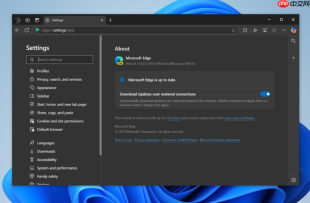
SmartScreen是Edge内置的风险识别组件,禁用后将跳过对下载文件的声誉扫描与云端比对,适用于受控环境下的紧急下载任务。
1、点击浏览器右上角三个点图标,选择“设置”。
2、在左侧菜单中进入“隐私、搜索和服务”。
3、向下滚动至“安全性”区域,找到“Microsoft Defender SmartScreen”选项。
4、将开关切换为“关闭”,关闭后需重启Edge浏览器生效。
5、完成下载后,建议立即重新启用SmartScreen以恢复防护能力。
三、将下载域名添加至不安全内容例外列表
该方法允许指定HTTP或HTTPS站点的下载行为免于内容安全策略限制,适用于长期信任的内部系统、老旧业务平台或自建工具站。
1、在地址栏输入edge://settings/content/insecureContent并回车访问。
2、在“不安全的内容”设置页,点击“允许”列表下的“添加”按钮。

3、输入完整协议+域名,例如:https://internal-dev.example.com 或 http://192.168.1.100:8080。
4、点击“添加”保存,此后该站点发起的所有下载均不再触发SmartScreen拦截。
5、仅支持精确匹配域名,不支持通配符或路径级配置。
四、禁用Windows实时保护并调整病毒防护策略
当Edge拦截与Windows安全中心联动触发双重阻断(如文件落地即被删除),需同步调整系统级防护策略解除底层拦截。
1、按下Windows + I打开系统设置,进入“隐私和安全” → “Windows 安全中心”。
2、点击“病毒和威胁防护”,再点击“管理设置”。
3、将“实时保护”开关切换为“关闭”(系统将在数小时后自动恢复)。
4、如需永久豁免,按Win + R运行gpedit.msc,导航至:
计算机配置 → 管理模板 → Windows 组件 → Windows Defender 防病毒 → 关闭Windows Defender 防病毒,启用并应用策略。
5、禁用实时保护期间,请勿访问不可信网站或运行未知程序。
五、通过注册表禁用PhishingFilter高级拦截标志
该方法针对Edge内核级下载拦截机制,直接关闭PhishingFilter V9版本的实验性风险判定模块,可解决部分“.dll”“.ps1”等高危扩展名被无差别拦截的问题。
1、按Win + R运行regedit,以管理员身份打开注册表编辑器。
2、定位至路径:HKEY_LOCAL_MACHINE\SOFTWARE\Policies\Microsoft。
3、在右侧空白处右键 → 新建 → 项,命名为MicrosoftEdge。
4、在MicrosoftEdge下再新建一项,命名为PhishingFilter。
5、在PhishingFilter下右键 → 新建 → DWORD (32位) 值,命名为EnabledV9,双击将其数值数据设为0。
6、修改后必须重启计算机,新策略方可生效。










