





可关闭microsoft edge地址栏“为此页面创建qr码”按钮,方法包括:一、设置中关闭“为此页面创建qr码”开关;二、隐私与服务设置中取消勾选“qr码生成器”;三、edge://flags中禁用qrcodegeneratorenabled;四、注册表新建dword值设为0;五、同步关闭分享、大声朗读等关联工具。

如果您在 Microsoft Edge 浏览器地址栏右侧频繁看到“为此页面创建 QR 码”按钮,或该图标在缩放、切换标签页时意外弹出干扰操作,则可能是二维码生成器功能处于启用状态。以下是关闭该图标并精简地址栏分享工具栏的多种方法:
一、通过设置关闭地址栏 QR 码生成功能
此方法直接禁用 QR 码生成功能入口,使其不再出现在地址栏右侧,同时不影响其他地址栏基础功能。
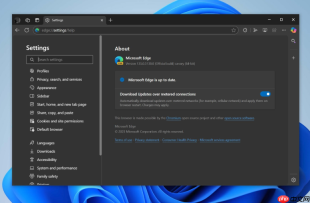
1、点击浏览器右上角的“三个水平点”(…)打开主菜单。
2、选择“设置”。
3、在左侧导航栏中点击“外观”。
4、向下滚动至“地址栏”区域。
5、关闭“为此页面创建 QR 码”开关。
二、在隐私与服务设置中禁用 QR 码生成器策略
该方式作用于底层功能策略层,可彻底屏蔽 QR 码生成器模块加载,避免其被地址栏输入行为或页面上下文意外触发。
1、在地址栏输入edge://settings/privacy并按回车键跳转至隐私设置页。
2、点击左侧“服务”选项卡。
3、向下滚动并点击“地址栏和搜索”。
4、在“地址栏中显示的工具”区域,取消勾选“QR 码生成器”。

三、通过实验性功能页面禁用 QR 码生成器底层开关
此操作修改浏览器实验性标志位,适用于标准设置未生效或需强制隔离该功能的场景,禁用后所有标签页均不可调用 QR 码生成器。
1、在地址栏输入edge://flags并回车访问实验性功能页面。
2、在顶部搜索框中输入QRCodeGeneratorEnabled。

3、定位到“QRCodeGeneratorEnabled”条目(通常为第一项)。
4、点击其右侧下拉菜单,选择Disabled。
5、滚动至页面底部,点击“重启浏览器”按钮使更改生效。
四、通过注册表禁用 QR 码生成器(Windows 全版本适用)
该方式绕过图形界面限制,直接写入系统级策略键值,优先级高于所有浏览器内设置,对家庭版 Windows 同样有效。
1、按Win + R打开运行窗口,输入regedit并回车。
2、导航至路径:HKEY_LOCAL_MACHINE\SOFTWARE\Policies\Microsoft\Edge(若 Edge 项不存在,请右键“Microsoft”→新建→项,命名为 Edge)。
3、在 Edge 项右侧空白处右键→新建→DWORD (32位) 值,命名为QRCodeGeneratorEnabled。
4、双击该 DWORD 值,在“数值数据”栏中输入0,确认“基数”为十进制。
5、在 Edge 地址栏中输入edge://policy,点击页面右上角的“重新加载策略”按钮。
五、同步关闭其他关联分享工具
部分分享图标(如“分享”按钮、“大声朗读”、“发送标签页”)与 QR 码生成器共用同一工具栏渲染通道,关闭它们可进一步实现地址栏极简化。
1、在地址栏输入edge://settings/sharing并回车。
2、关闭“发送标签页”开关。
3、返回设置主菜单,进入“辅助功能和杂项”。
4、关闭“大声朗读”及“在工具栏中显示分享按钮”选项。










